 ぽこあポケモン攻略wiki|ぽこポケ
【ぽこあポケモン】セーブ方法とデータお預かりのやり方
- バケッチャのハロウィンイベントが開催予定
- ・バケッチャのキャンディあつめの攻略
- DLC第1弾が配信中!
- ・ブクブクうみぞこの街の行き方と攻略まとめ
- ・DLC内定ポケモン一覧
- 攻略班のおすすめ記事はこちら
- ・人気ポケモンランキング|みんなの推しポケモンは誰?
- ・ポケモン図鑑 / へんしんわざ
- ・アイテム一覧 / レシピ一覧
- ・ストーリー攻略 / お願いごと一覧
ぽこあポケモン(ぽこポケ)のセーブ方法とデータお預かりのやり方をご紹介。オートセーブの解除やバックアップ、セーブ削除のやり方などもまとめています。
| 関連記事 | |
|---|---|
| スイッチオンラインの加入方法 | 取り返しのつかない要素 |
| 時間操作のやり方 | ゲームの進め方 |
ぽこあポケモンのセーブ方法
オートセーブで自動的にセーブされる


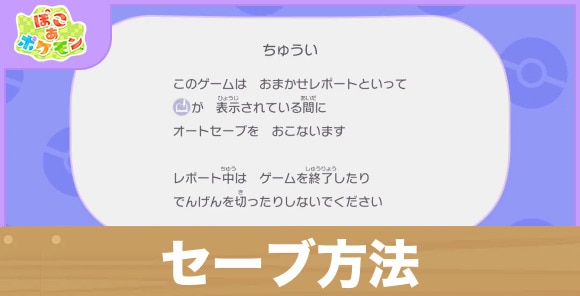
ぽこあポケモンのセーブは、おまかせレポートで自動的にセーブされる仕様です。ストーリーの会話終了時や一定時間ごとなど、頻繁にオートセーブが発生するので、基本的にセーブ忘れを心配する必要はありません。
メニュー画面から手動セーブも可能

セーブは、オートセーブ以外にもメニュー画面から-(マイナス)ボタンを押すことで手動で行えます。ゲームをやめるときに任意の場所からスタートしたい場合に有用です。
オートセーブの解除はできる?

オートセーブ機能の「おまかせレポート」は、解除する方法はありません。手動でセーブしたデータもオートセーブで上書きされるので、手動セーブでやり直すといった動きができない点に注意しましょう。
セーブデータお預かりのバックアップ方法
-
STEP1
Nintendo Switch Onlineに加入する

セーブデータお預かり機能を利用する場合は、ニンテンドースイッチオンラインに加入しておく必要があります。
-
STEP2
ホーム画面の「設定」を選択
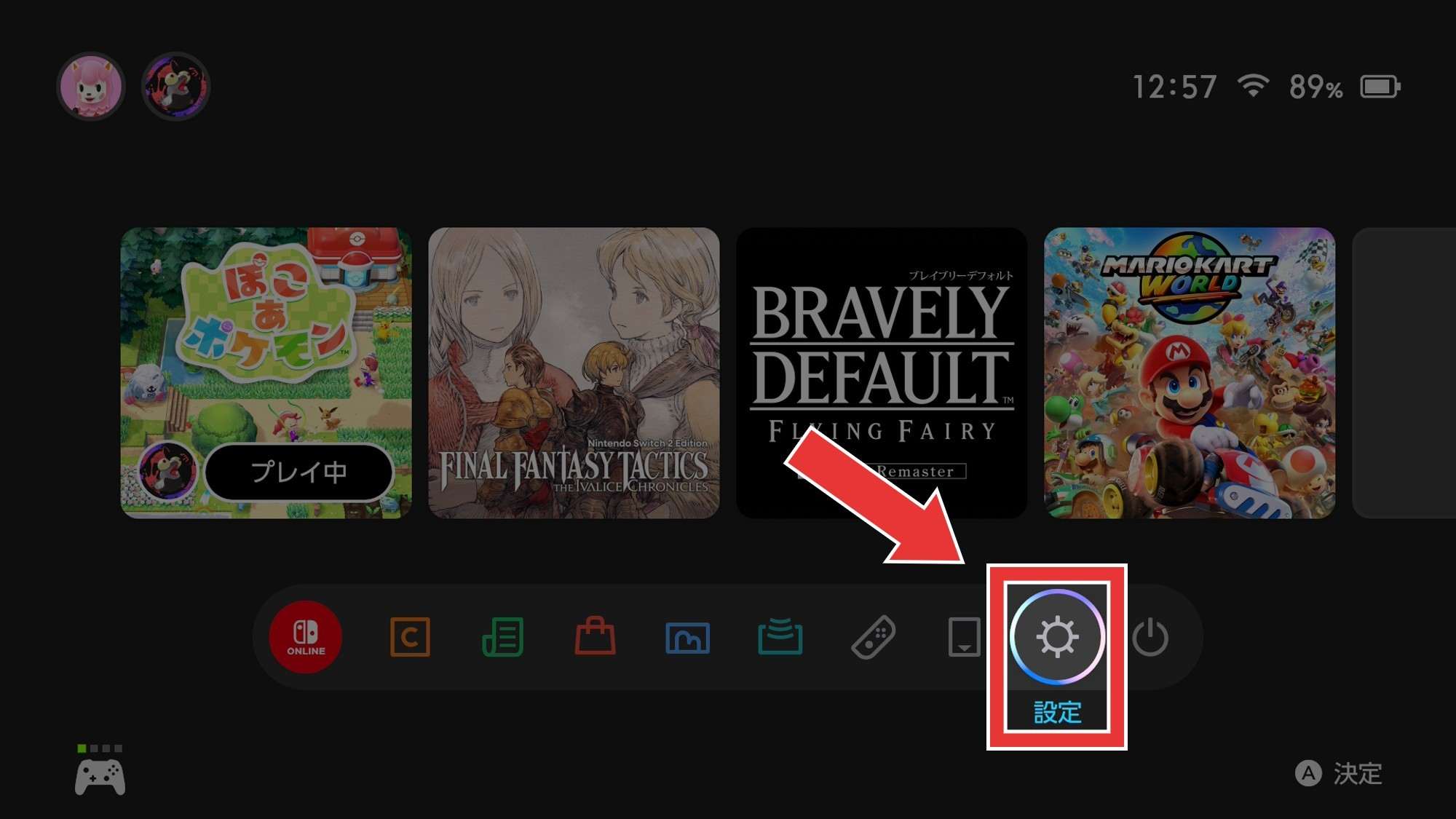
Switch2のホーム画面にある設定を選択します。
-
STEP3
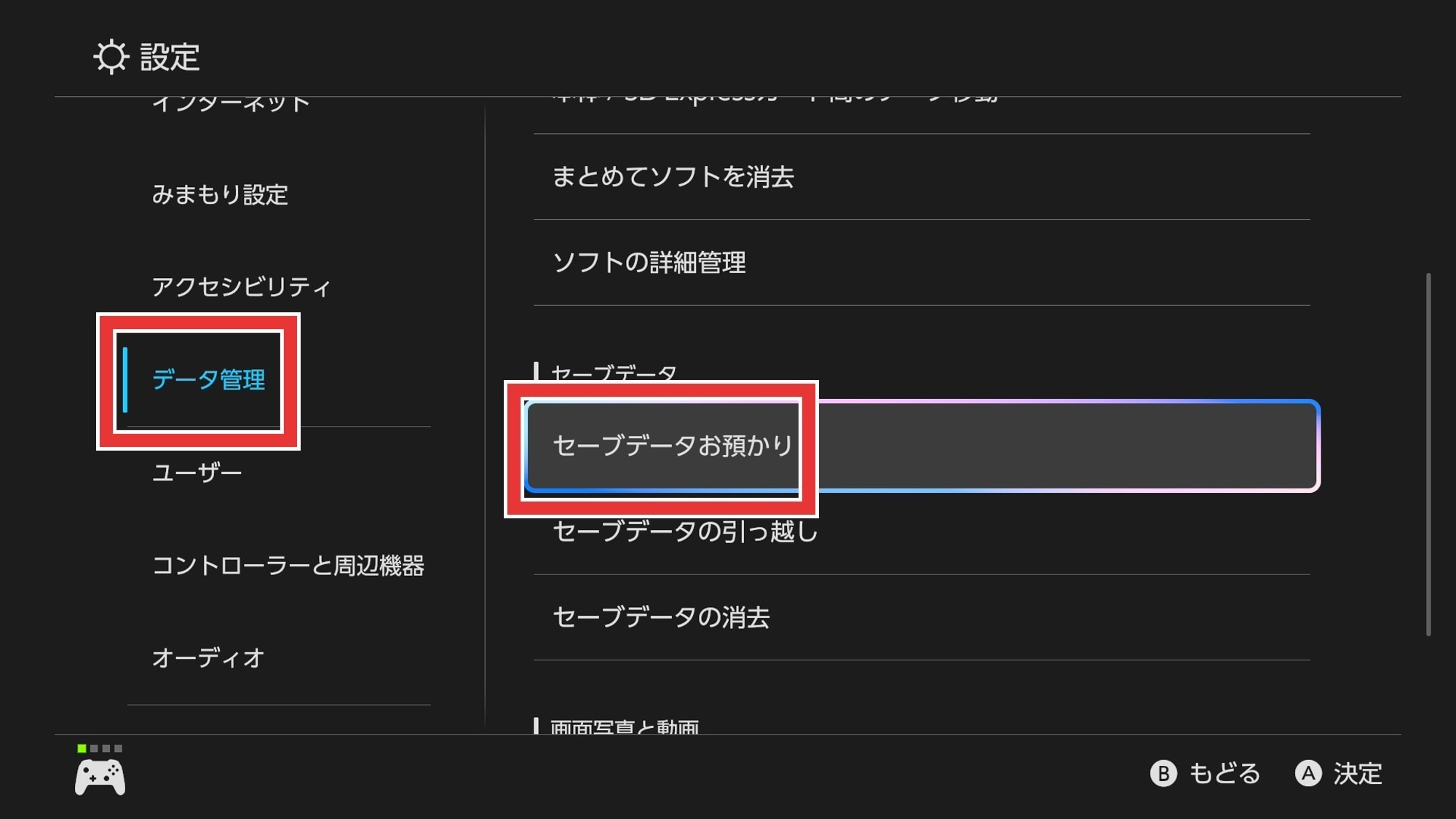
データ管理→セーブデータお預かりを選択
セーブデータお預かりまで進み、使用しているユーザーを選択します。
-
STEP4
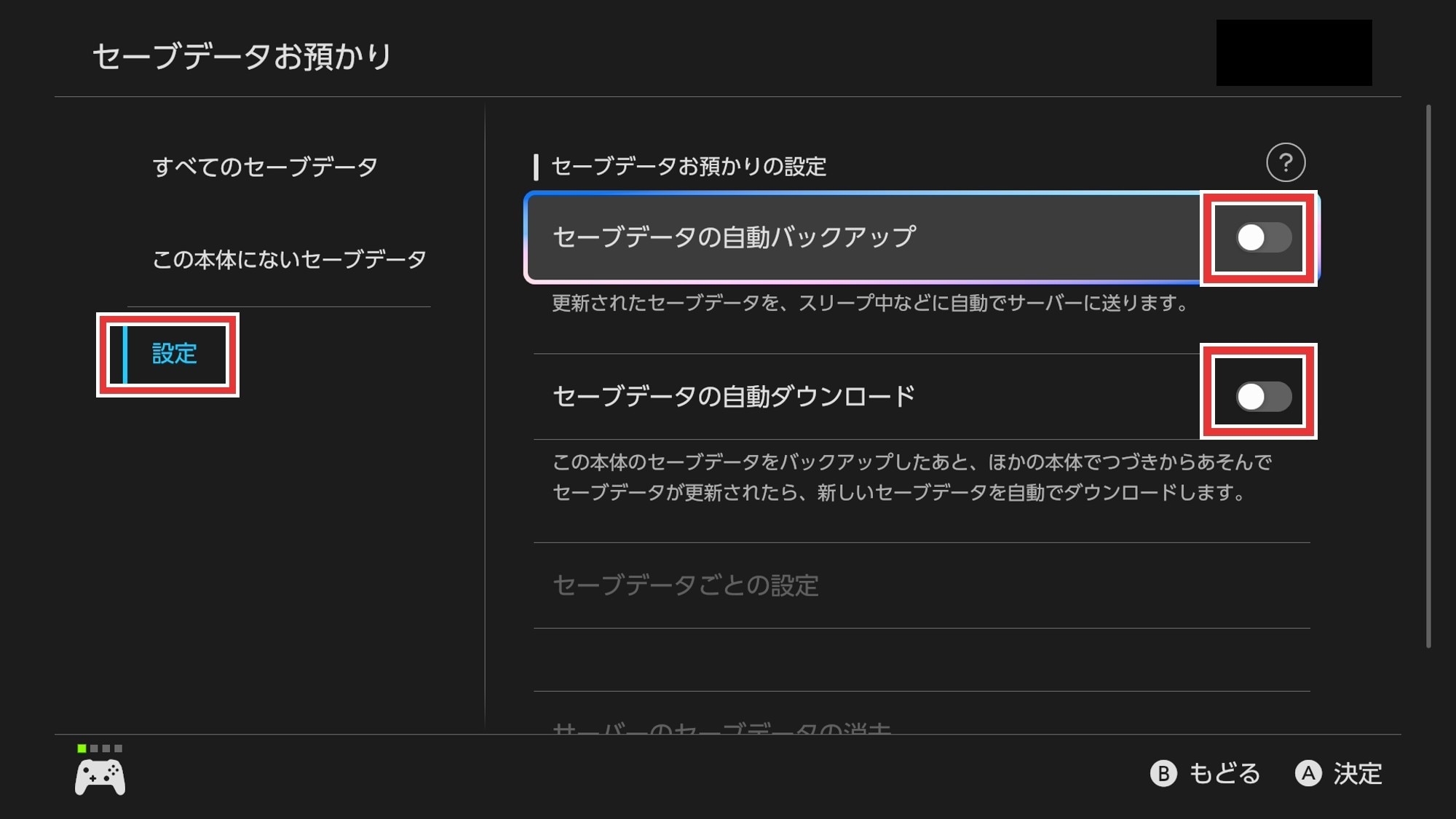
自動バックアップ/ダウンロードをOFFにする
セーブデータお預かり機能のバックアップを行う際は、意図しないバックアップを防ぐため、「自動バックアップ」と「自動ダウンロード」をOFFにしておきます。
-
STEP5
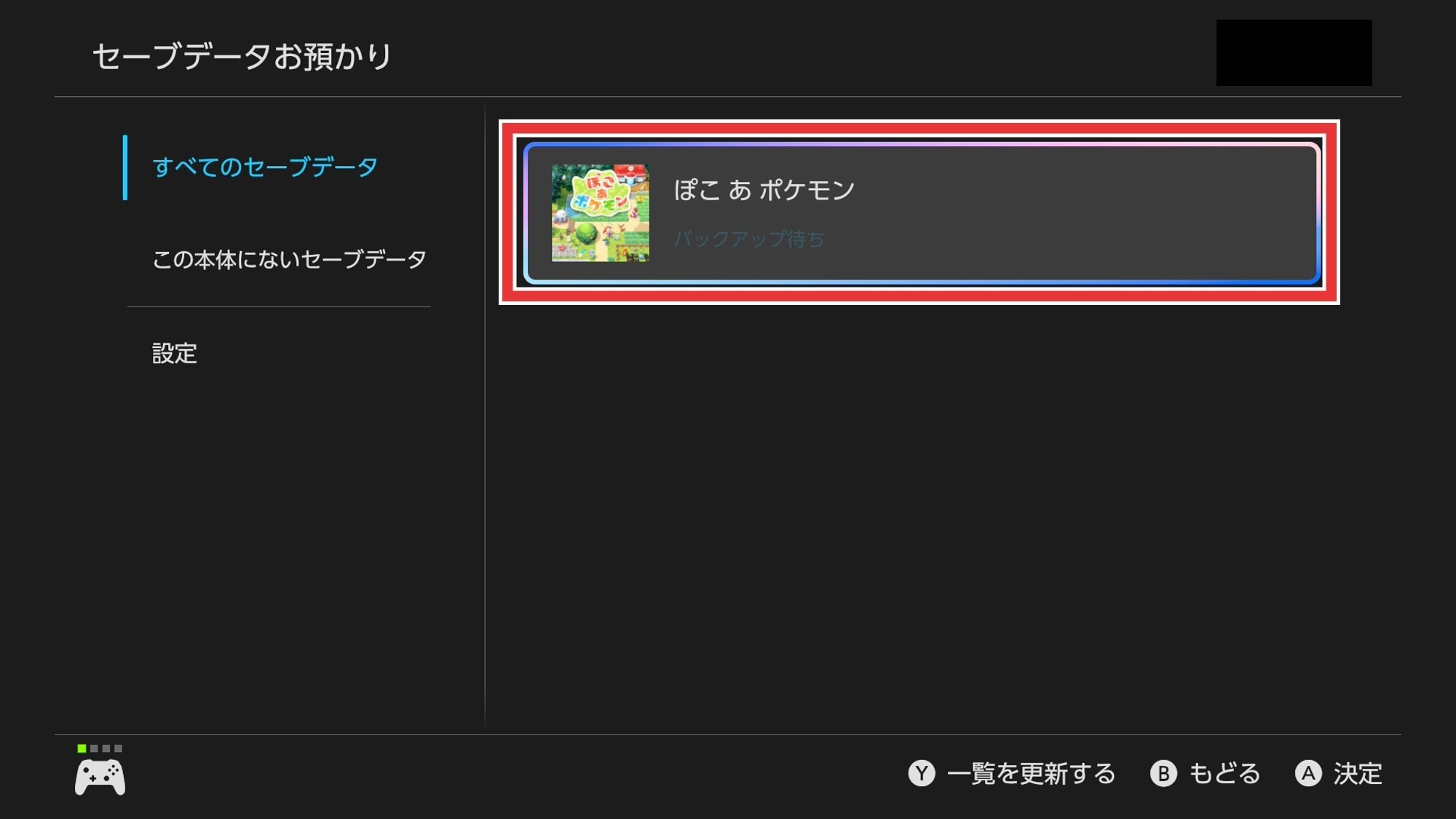
ぽこあポケモンのセーブデータを選択
自動設定をオフに設定後、すべてのセーブデータから『ぽこあポケモン』を選択します。
-
STEP6
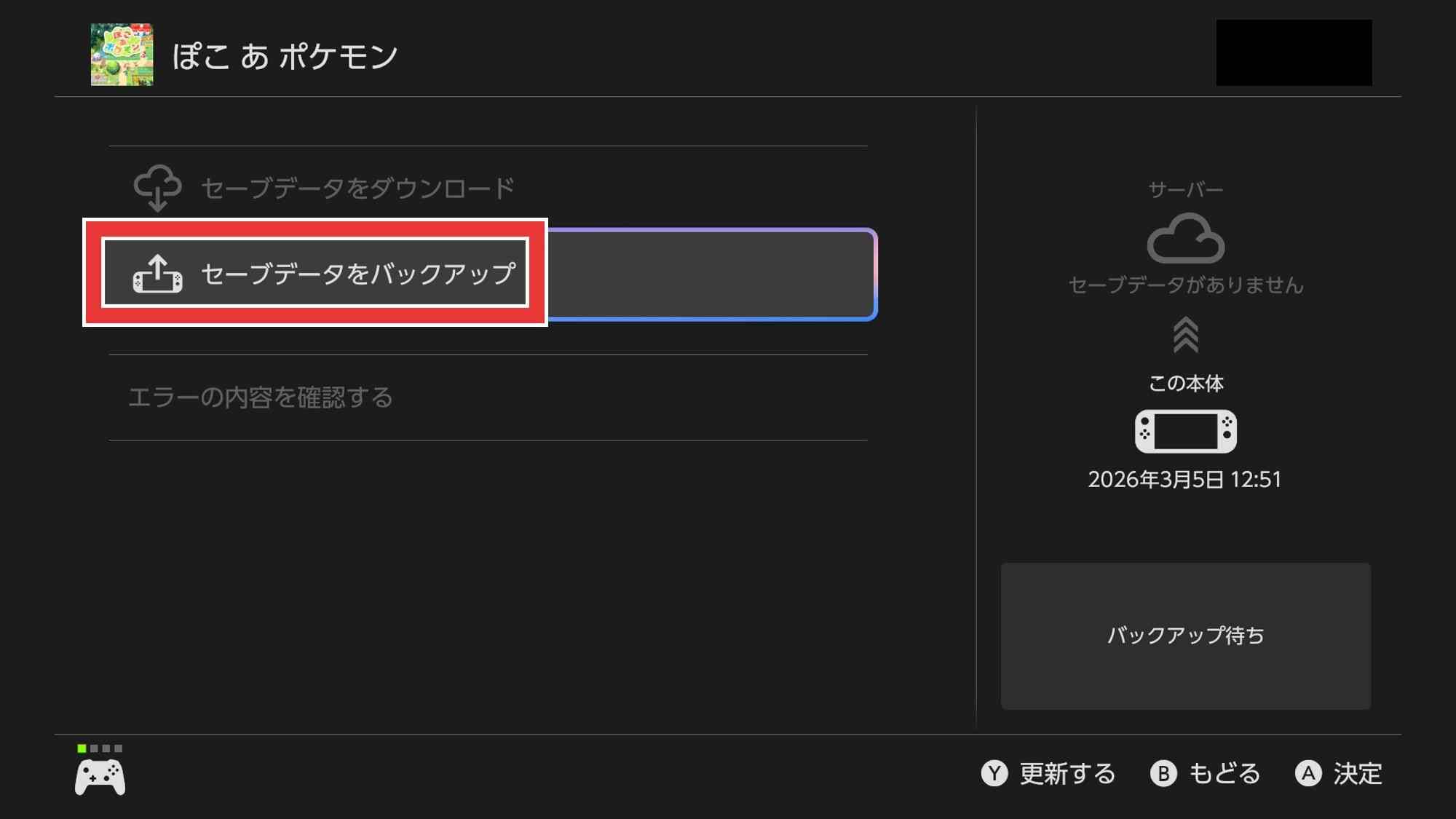
セーブデータをバックアップを選択
「セーブデータをバックアップ」を選択すると、現時点のセーブデータを預けられます。
-
STEP7
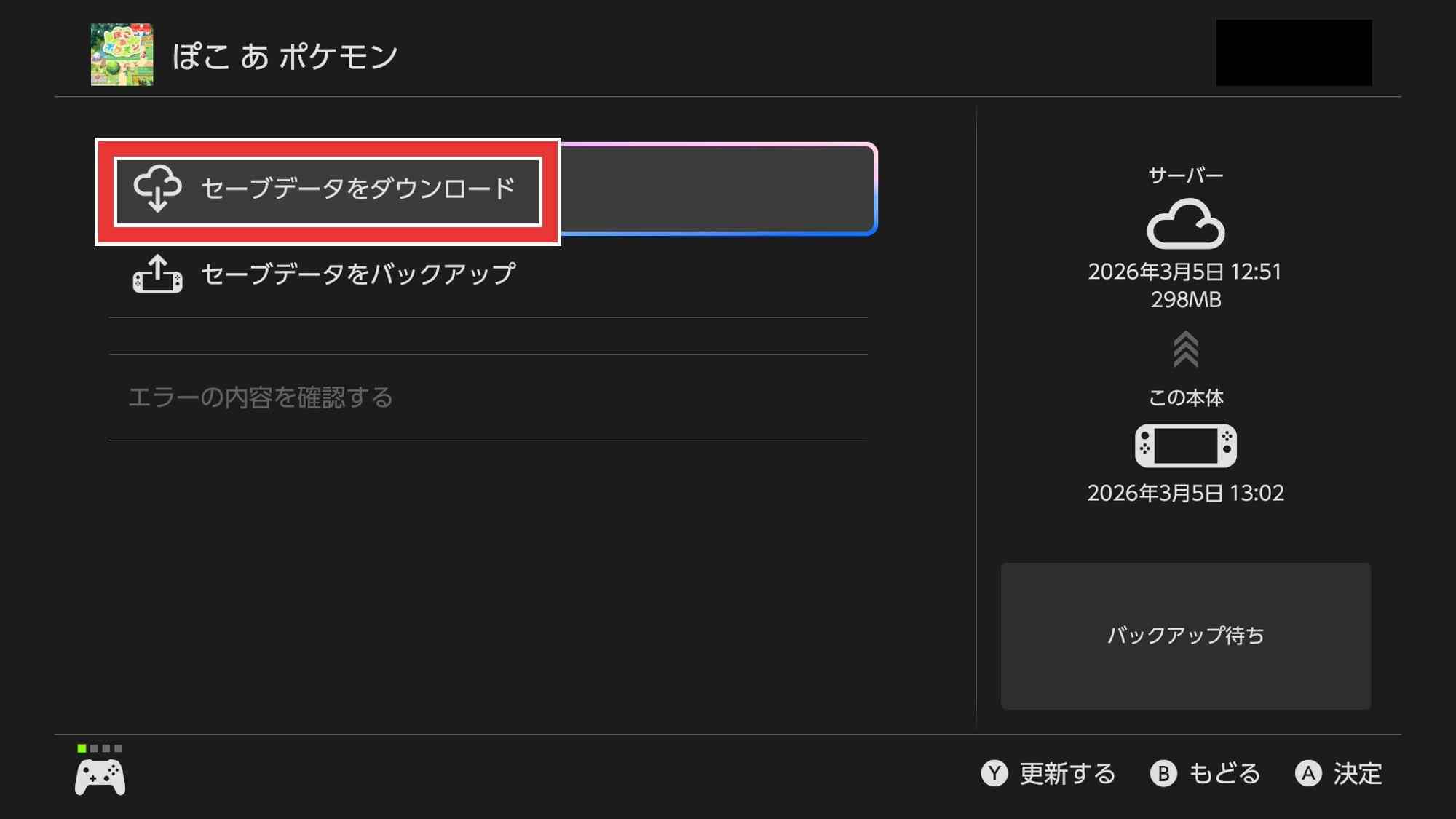
セーブデータをダウンロードでやり直し可能
バックアップしたセーブデータからやり直したい場合は、「セーブデータをダウンロード」を選択しましょう。
セーブデータは複数作れる?

セーブデータは、1つのユーザーに複数個作ることはできません。各ユーザーアカウントに1つまでなので、複数個作りたい場合は、各ユーザーアカウントにセーブデータを持たせる必要があります。
セーブデータの削除方法
-
STEP1
ホーム画面の「設定」を選択
Switch2のホーム画面にある設定を選択します。
-
STEP2
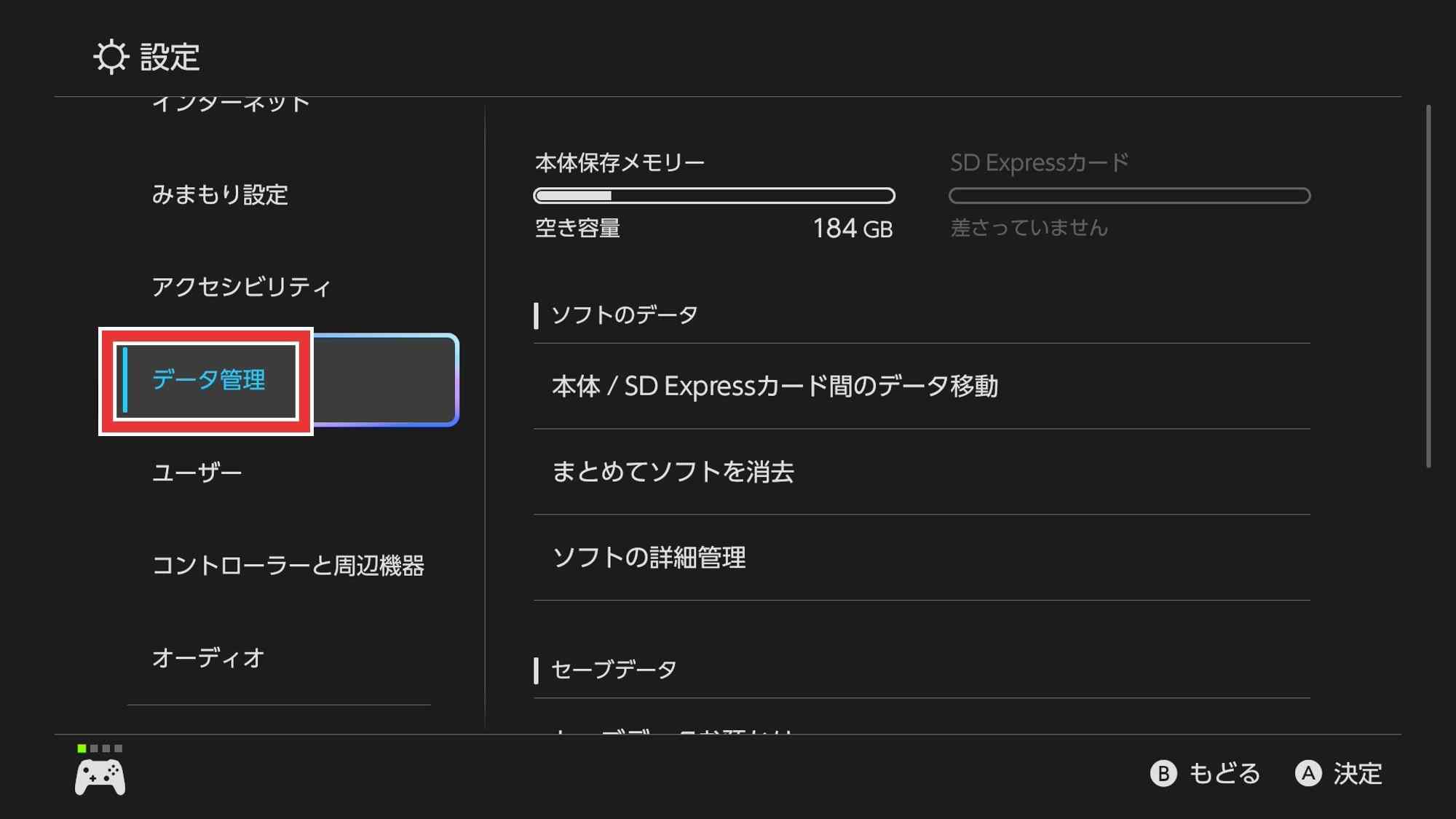
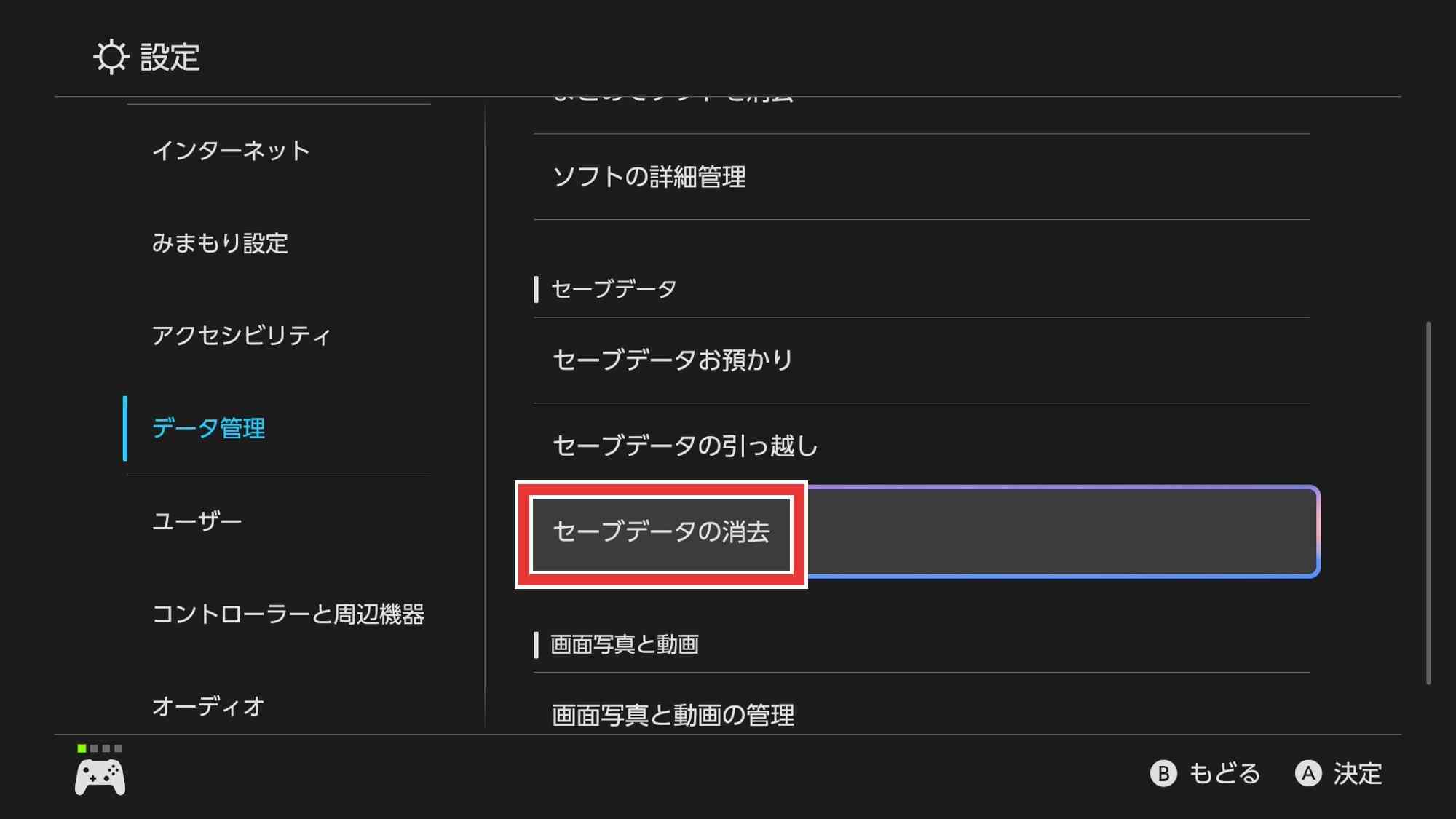
「データ管理」を選択
左メニューのデータ管理を選択します。
-
STEP3
「セーブデータの消去」を選択
右メニューにあるセーブデータの消去を選択します。
-
STEP4
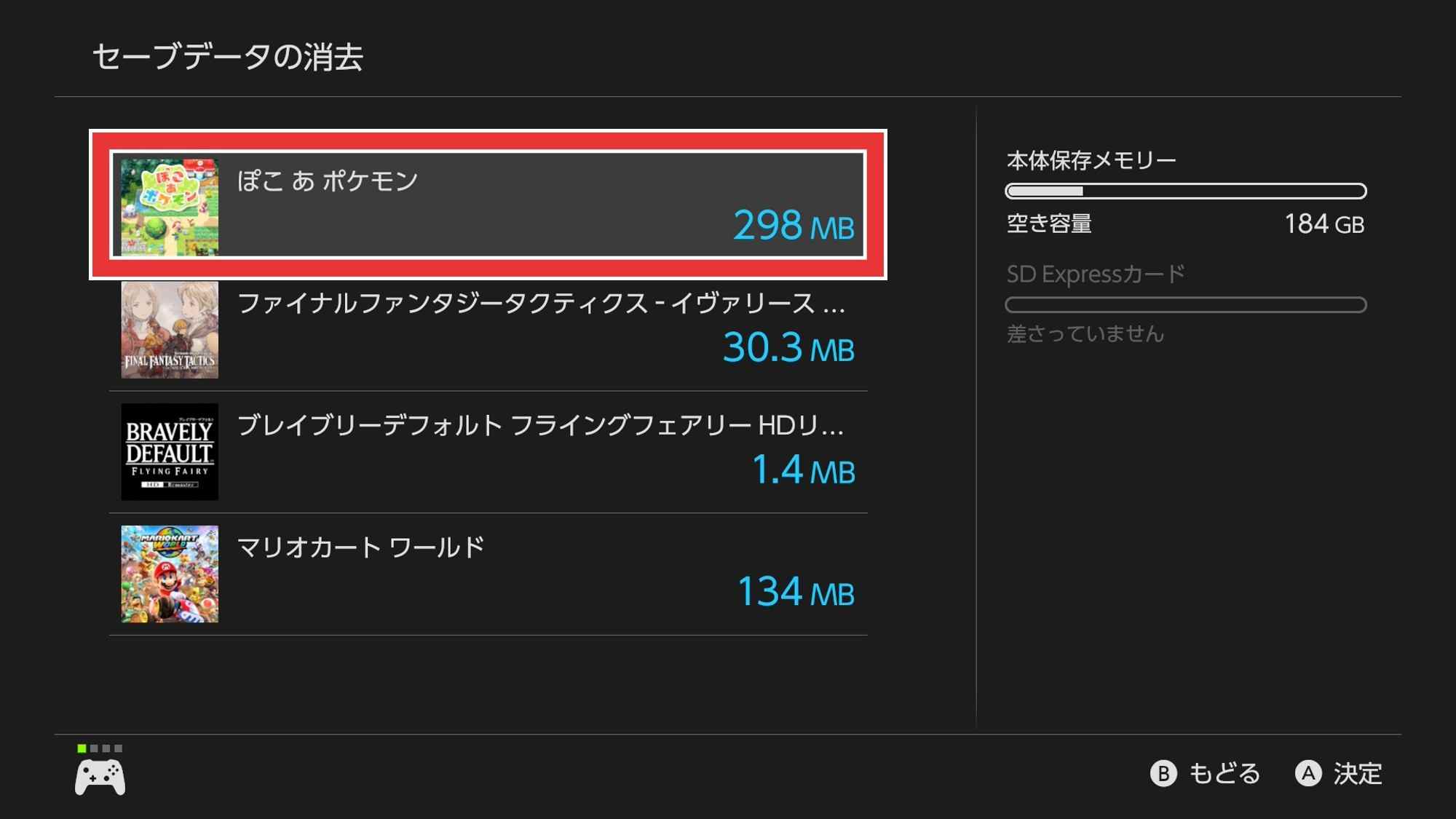
「ぽこあポケモン」を選択
ぽこあポケモンを選択します。
関連記事
購入前のお役立ち記事
| 発売日はいつ? |
予約特典一覧 |
ゲームの特徴 |
| キーカードとは? |
おすそわけプレイ |
Switch1で遊べる? |
| PS5版・Steam版 |
のんびり生活 |
ダウンロード版 |
| メタスコアと評価 |
- | - |
※アルテマに掲載しているゲーム内画像の著作権、商標権その他の知的財産権は、当該コンテンツの提供元に帰属します
▶ぽこあポケモン公式サイト
 ドルフィンウェーブ
 対魔忍スクワッド
 Gジェネエターナル
 みんトレ
みんトレ アナデン
アナデン キングショット
 ホワイトアウトサバイバル
 ワンコレ
ワンコレ グランドサマナーズ
 東方LostWord
 メメントモリ
 カゲマス
カゲマス ガンダムUCE
 ラスクラ
ラスクラ おなごオーナーズ
 パズドラ
パズドラ ポケモンチャンピオンズ
 FE万紫千紅
 アナザーエデンビギンズ
 タスクバーヒーロー
 ドラクエ1&2リメイク
 ドラクエ7リイマジンド
 ポケモンZA
 モンスターハンターワイルズ
 あつ森
あつ森 サイレントヒルf
 ドラクエ3
ドラクエ3 デルタルーン