 エンドフィールド攻略wiki|アークナイツ
【エンドフィールド】コントローラーの接続方法とおすすめ設定
- おすすめ記事
- ・タンタン / 落草
- ・最強キャラランキング / リセマラ当たり
- ・最強パーティ編成 / おすすめ装備
- ・ガチャはどれを引くべきか / タンタンガチャシミュ
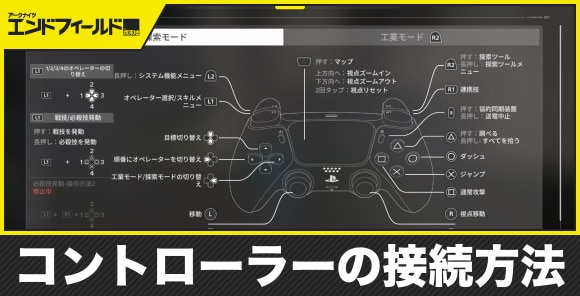
アークナイツエンドフィールドのコントローラーの接続方法とおすすめ設定をご紹介。コントローラーで遊ぶにはどのように接続すればよいのか、Steamやスマホには対応しているのか、注意点についても記載しています。
| 関連記事 | |
|---|---|
| 対応機種とプラットフォーム | 推奨スペックと必要容量 |
| クロスプレイはできる? | 戦闘システム解説 |
コントローラーの接続方法
PC版はコントローラーのボタンを押せば認識


アークナイツエンドフィールドのPC版では、コントローラーをPCに繋いだあとボタンを押してコントローラーを認識させましょう。ゲーム側で設定を変える必要はなく簡単に切り替えできます。
スマホ版はBluetooth接続で対応可能
- スマホの本体設定からBluetoothをONに変更
- コントローラーをペアリングモードに変更
※PS5コンは、PSボタン+シェアボタン同時押し - DualSence Wireless Cntrollerを選択して接続
- ゲームを起動するとコントローラーでプレイ可能
※タップするとタップ操作に切り替え可能
スマホ版は、ゲーム起動前にBluetooth接続でコントローラーを繋げるとコントローラー接続ができます。PS5コントローラーの場合、PSボタン+シェアボタン同時押しでスマホとペアリングができるので、タップ操作が苦手な方におすすめです。
コントローラーのおすすめ設定
ダッシュとジャンプの入れ替えは好みで設定

コントローラー設定では、ダッシュとジャンプのボタン操作を逆に変更可能です。デフォルトではPSコンの場合◯ボタンがジャンプですが、×ボタンでのジャンプに慣れているなら設定を切り替えると操作ミスを抑えられます。
スキルの発動と連携技の発動もボタンの割り当てを逆に変更できます。よく使うのは連携技なので、押しやすい方を連携技に設定するのがおすすめです。
必殺技操作方法2に設定すると暴発を防ぎやすい
必殺技発動操作方法2の使用設定をONにすると、必殺技をL1+R1+◯or×or□or△ボタンで発動できます。デフォルトだとボタン長押しで必殺技が発動するため、必殺技の暴発を防ぎたかったり即座に発動したいなら設定を変えましょう。
コントローラーが反応しない時はどうする?
PCとコントローラーの接続状況をチェック
コントローラーが反応しない場合は、コントローラーがPCにうまく接続されていない場合が考えられます。コードを抜き差しするなどして接続状況を見直し、再度ボタンを押してみましょう。
コントローラーが充電されているか確認
ワイヤレスコントローラーを使用している場合は、コントローラーの充電状況を確認しましょう。充電が切れていれば当然ボタンが反応しません。
関連記事
攻略おすすめ記事
お役立ち記事
ゲームを始める前におすすめ
| 対応機種 | 推奨スペックと容量 |
| アカウント作成方法 | 予約購入パック |
| コントローラーの接続方法 | 事前ガチャのやり方 |
| クロスプレイはある? | - |
※アルテマに掲載しているゲーム内画像の著作権、商標権その他の知的財産権は、当該コンテンツの提供元に帰属します
▶エンドフィールド公式サイト
 管理人
管理人 リーフォン
リーフォン レーヴァテイン
 エンバー
エンバー アルデリア
アルデリア ラストライト
 ポグラニチニク
 イヴォンヌ
イヴォンヌ ギルベルタ
ギルベルタ タンタン
タンタン ドルフィンウェーブ
 対魔忍スクワッド
 Gジェネエターナル
 みんトレ
みんトレ アナデン
アナデン キングショット
 ホワイトアウトサバイバル
 ワンコレ
ワンコレ グランドサマナーズ
 東方LostWord
 メメントモリ
 カゲマス
カゲマス ガンダムUCE
 ラスクラ
ラスクラ おなごオーナーズ
 パズドラ
パズドラ ぽこあポケモン
 ポケモンチャンピオンズ
 FE万紫千紅
 アナザーエデンビギンズ
 タスクバーヒーロー
 ドラクエ1&2リメイク
 ドラクエ7リイマジンド
 ポケモンZA
 モンスターハンターワイルズ
 あつ森
あつ森 サイレントヒルf
 ドラクエ3
ドラクエ3