 アナザーエデンビギンズ攻略Wiki
【アナザーエデンビギンズ】体験版セーブデータの引き継ぎ方法
- 攻略班が平澤プロデューサーにインタビュー!
- ・9/17(木)発売!『アナデンビギンズ』発売直前インタビュー
- アナデンビギンズがついにリリース!
- ・ストーリー攻略チャート
- ・体験版の引き継ぎ方法
アナザーエデンビギンズの体験版セーブデータの引き継ぎ方法をご紹介。NintendoSwitch/NintendoSwitch2、Steam、SteamDeckそれぞれのデータ引き継ぎ方法を掲載しているため、製品版プレイ時の参考にしてください。
| 関連記事 | |
|---|---|
| 取り返しのつかない要素 | アプリ版との違い |
| ストーリー攻略チャート | DLCは買うべきか |
Nintendo Switch版の引き継ぎ方法
| Nintendo Switch版の体験版データ引き継ぎ方法 | |||||||||
|---|---|---|---|---|---|---|---|---|---|
| 1 | 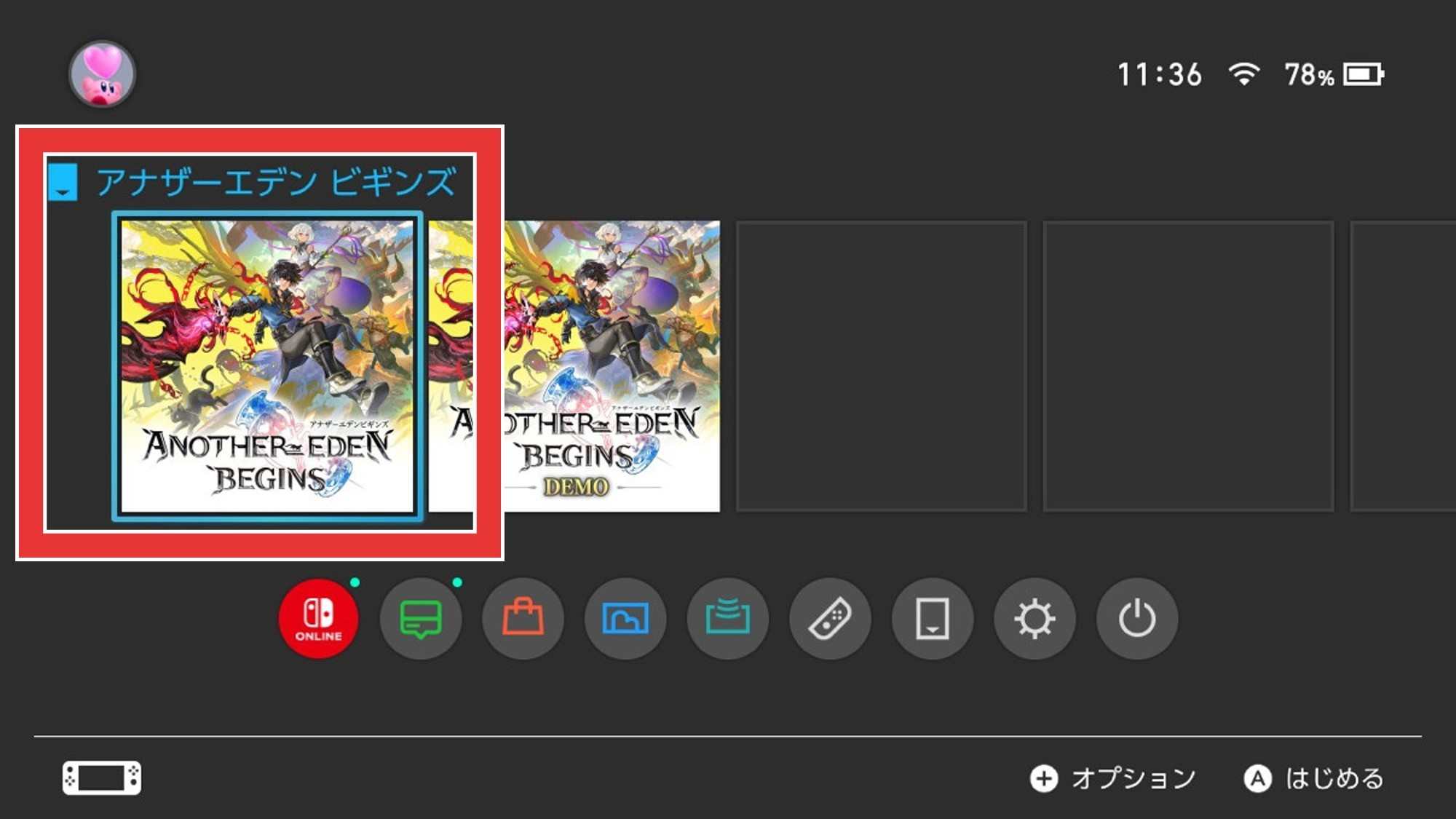 拡大するHome画面から製品版を起動 拡大するHome画面から製品版を起動 |
||||||||
| 2 | 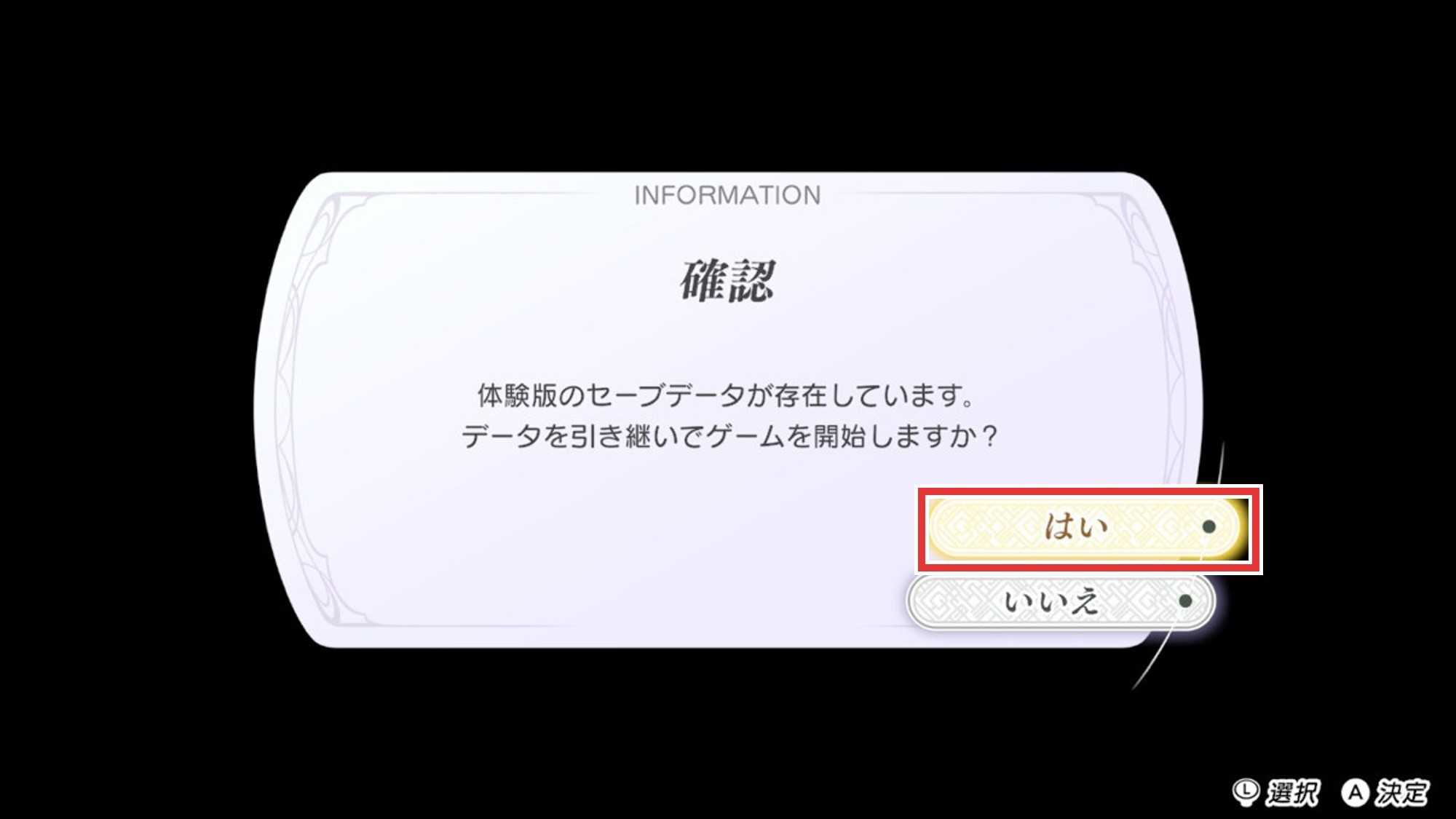 拡大する引継ぎを行うかの確認画面で「はい」を選択してゲーム開始 拡大する引継ぎを行うかの確認画面で「はい」を選択してゲーム開始 |
||||||||
Nintendo Switch版の体験版セーブデータは、製品版起動時に引き継げます。製品版のセーブデータがない状態で製品版を起動し、引き継ぎを行うかの確認メッセージが表示されたら「はい」を押下してデータを引き継ぎましょう。
また、体験版のセーブデータはNintendo Switch2Editionにも引き継ぎ可能です。Nintendo Switch2Editionで製品版をプレイする場合も同様に確認メッセージが表示されたら「はい」を押下してデータを引き継ぎましょう。
Steam版の引き継ぎ方法
| Steam版の体験版データ引き継ぎ方法 | |||||||||
|---|---|---|---|---|---|---|---|---|---|
| 1 | 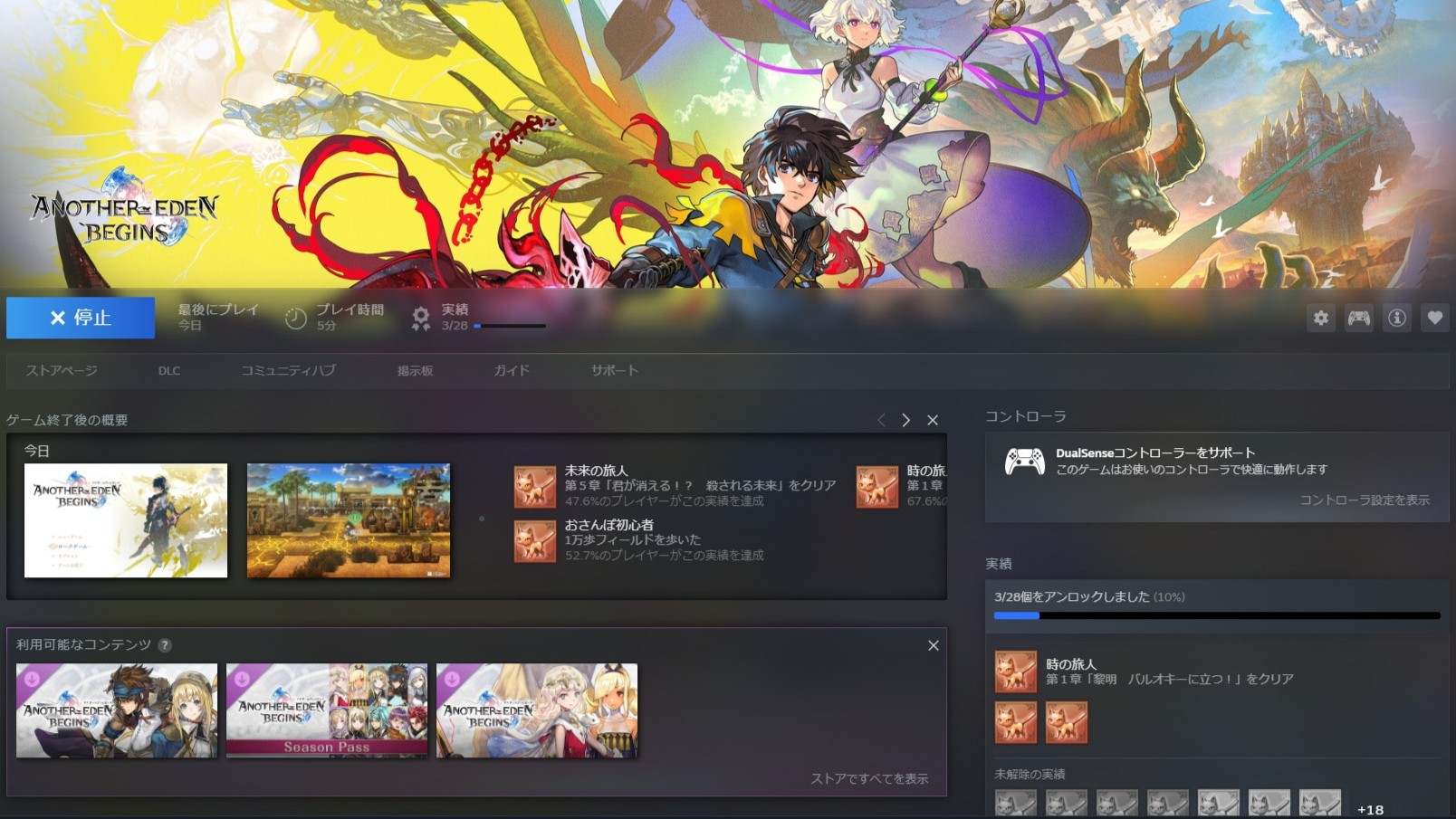 拡大するSteamライブラリからアナザーエデン ビギンズを開く 拡大するSteamライブラリからアナザーエデン ビギンズを開く |
||||||||
| 2 | 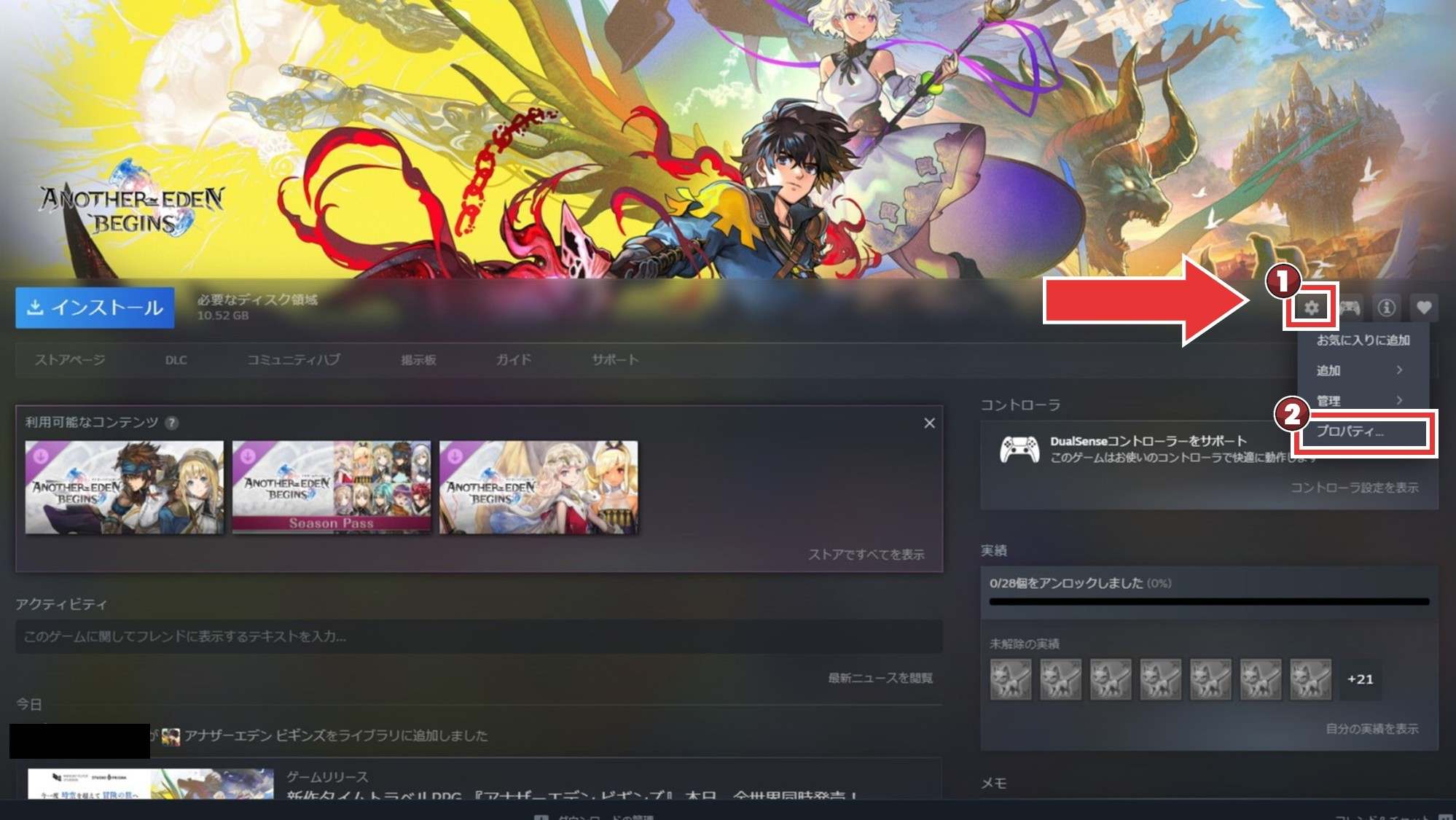 拡大する画面右の歯車アイコン→プロパティの順にクリック 拡大する画面右の歯車アイコン→プロパティの順にクリック |
||||||||
| 3 | 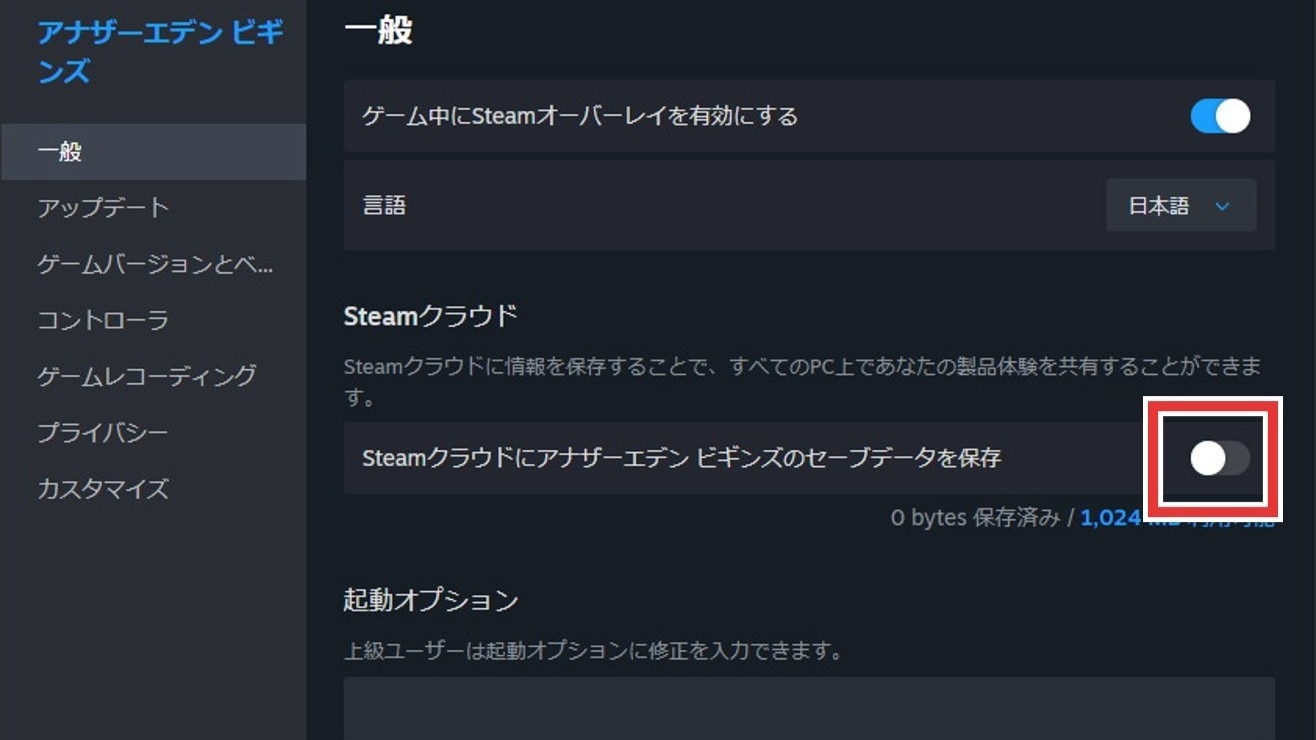 拡大する一般タブの「Steamクラウドにアナザーエデン ビギンズのセーブデータを保存」をOFF 拡大する一般タブの「Steamクラウドにアナザーエデン ビギンズのセーブデータを保存」をOFF※利用したい場合はデータ引き継ぎ後にONに変更 |
||||||||
| 4 | 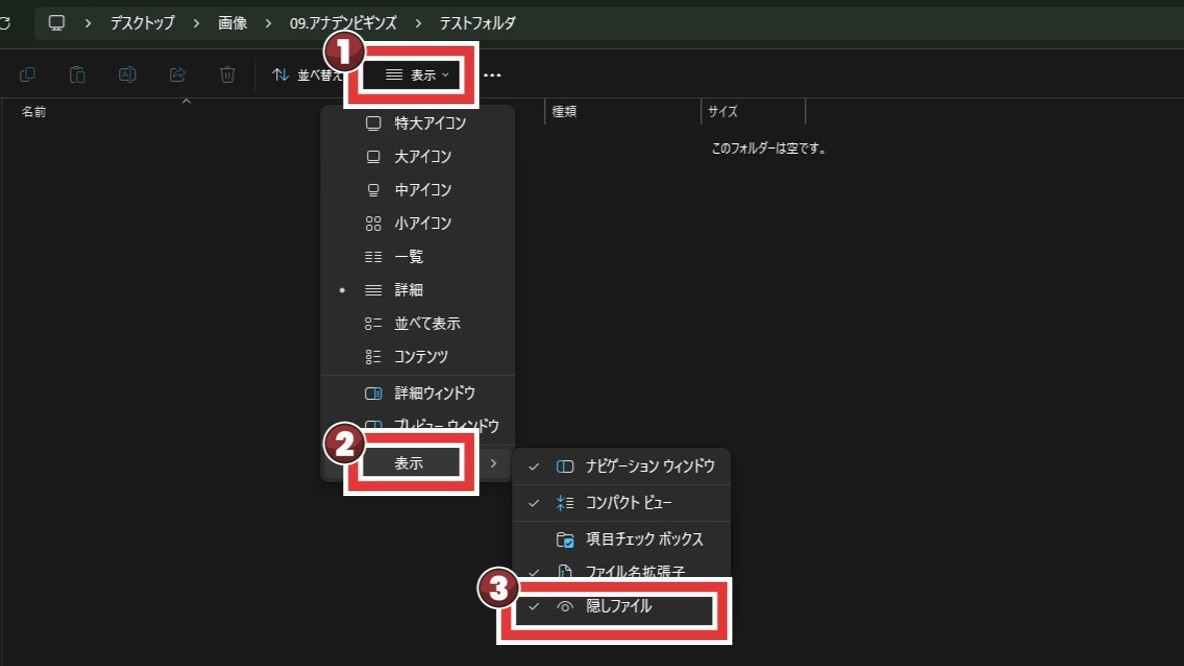 拡大するエクスプローラーを開き、表示→表示の順にカーソルを合わせ、「隠しファイル」にチェックを付ける 拡大するエクスプローラーを開き、表示→表示の順にカーソルを合わせ、「隠しファイル」にチェックを付ける※既にチェック済みの場合はスキップ |
||||||||
| 5 | ・製品版を起動済みの場合は「起動済み手順」に移動 ・製品版未起動の場合は「未起動時の手順」に移動 |
||||||||
| 起動済み手順 | |||||||||
| 1 | 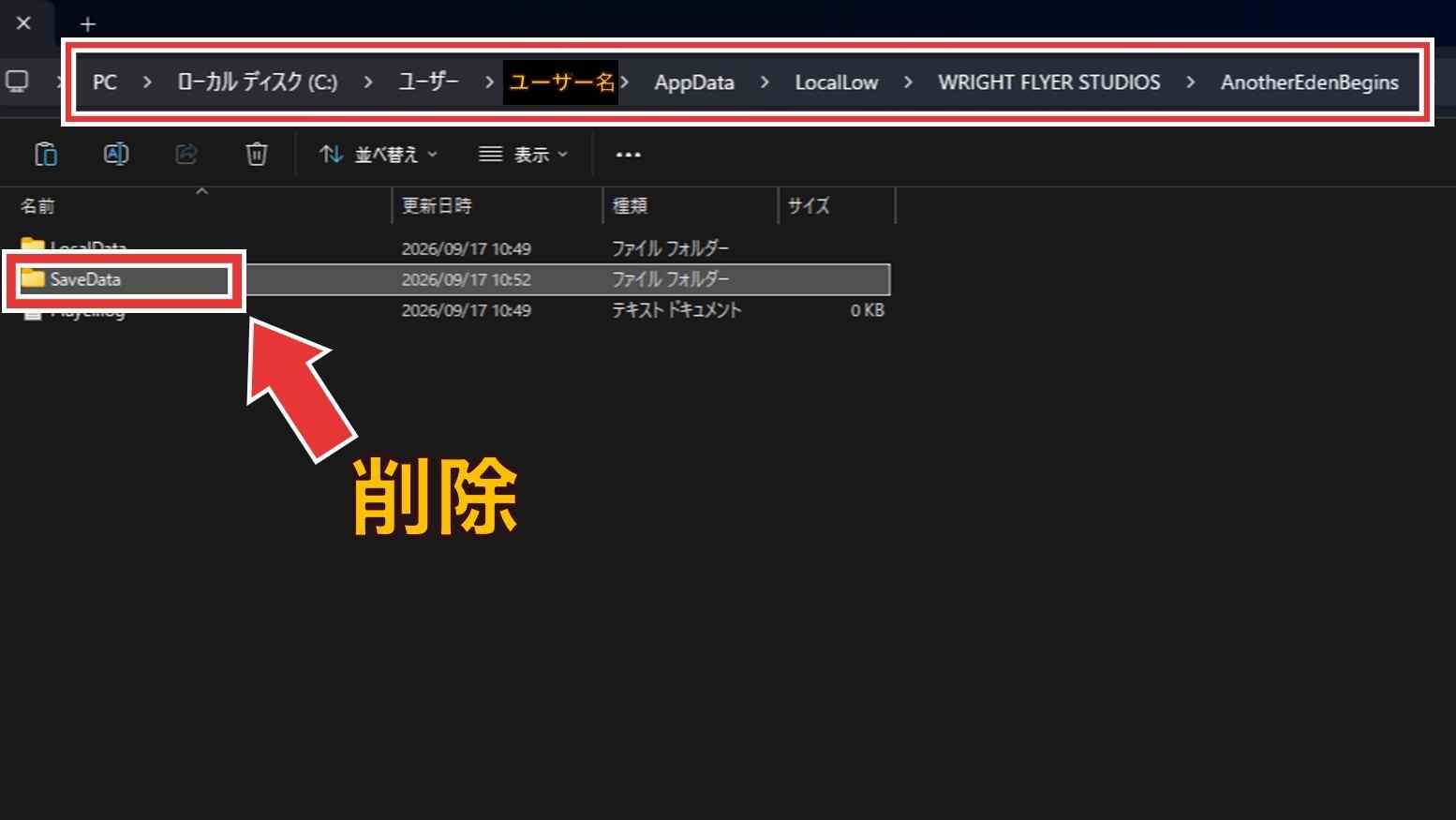 拡大する C:\ユーザー\<ユーザー名>\AppData\LocalLow\WRIGHT FLYER STUDIOS\AnotherEdenBeginsに移動し「SaveData」を削除 拡大する C:\ユーザー\<ユーザー名>\AppData\LocalLow\WRIGHT FLYER STUDIOS\AnotherEdenBeginsに移動し「SaveData」を削除※<ユーザー名>は人によって変動 |
||||||||
| 2 | 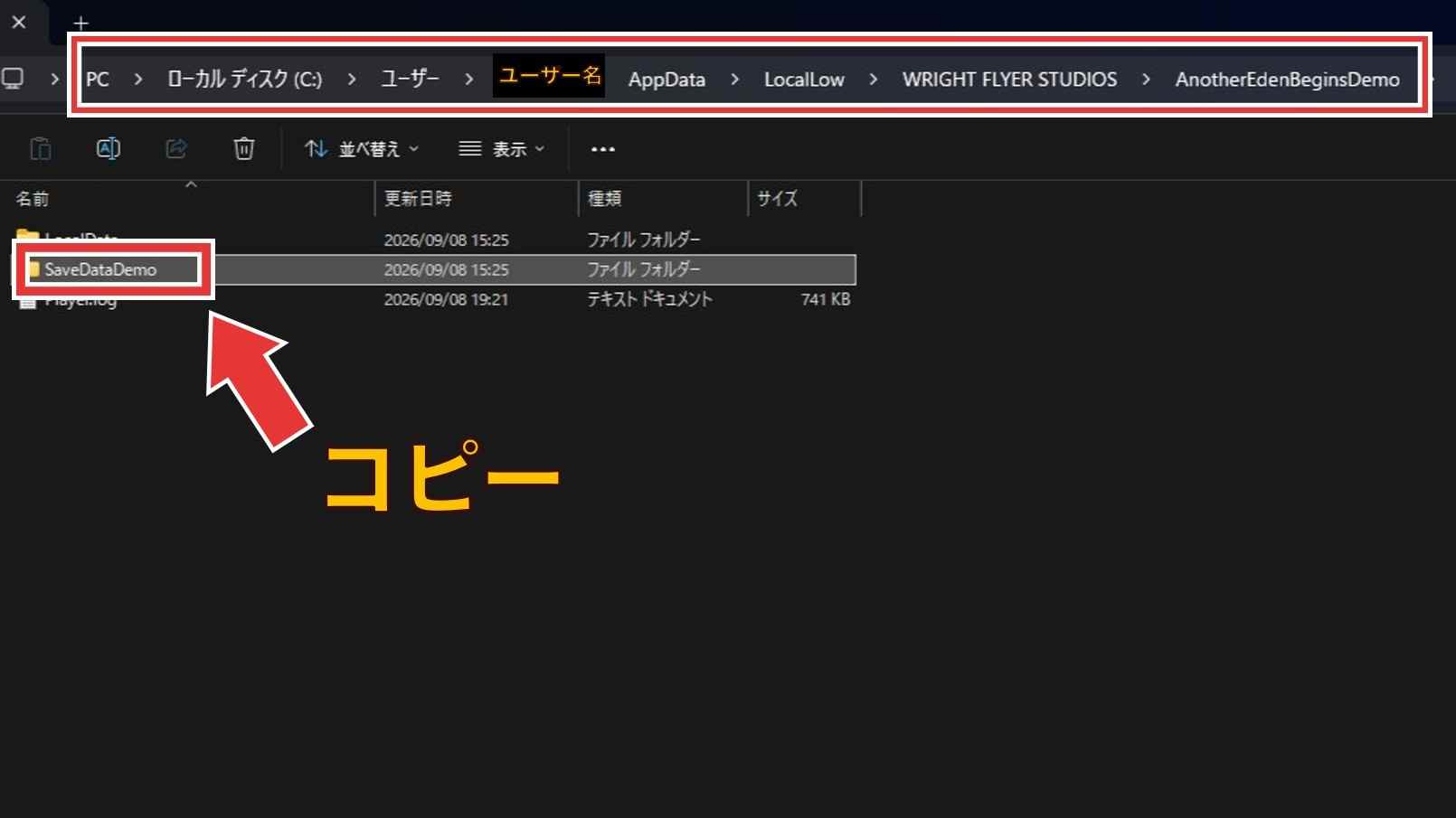 拡大するC:\ユーザー\<ユーザー名>\AppData\LocalLow\WRIGHT FLYER STUDIOS\AnotherEdenBeginsDemo\SaveDataDemoに移動し「SaveDataDemo」をコピー 拡大するC:\ユーザー\<ユーザー名>\AppData\LocalLow\WRIGHT FLYER STUDIOS\AnotherEdenBeginsDemo\SaveDataDemoに移動し「SaveDataDemo」をコピー※<ユーザー名>は人によって変動 |
||||||||
| 3 | 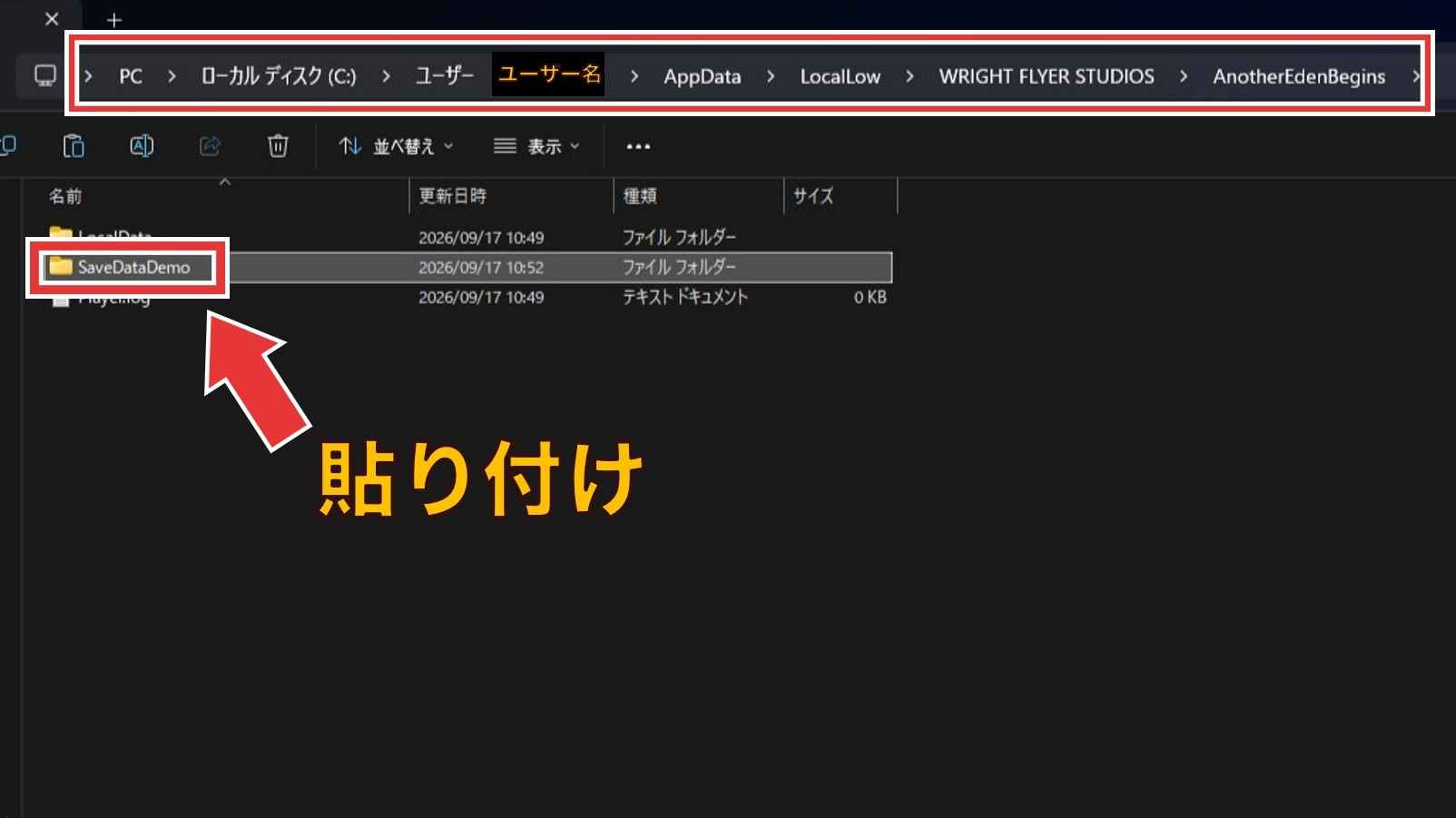 拡大する C:\ユーザー\<ユーザー名>\AppData\LocalLow\WRIGHT FLYER STUDIOS\AnotherEdenBeginsに戻り、「SaveDataDemo」を貼り付け 拡大する C:\ユーザー\<ユーザー名>\AppData\LocalLow\WRIGHT FLYER STUDIOS\AnotherEdenBeginsに戻り、「SaveDataDemo」を貼り付け※<ユーザー名>は人によって変動 |
||||||||
| 4 | 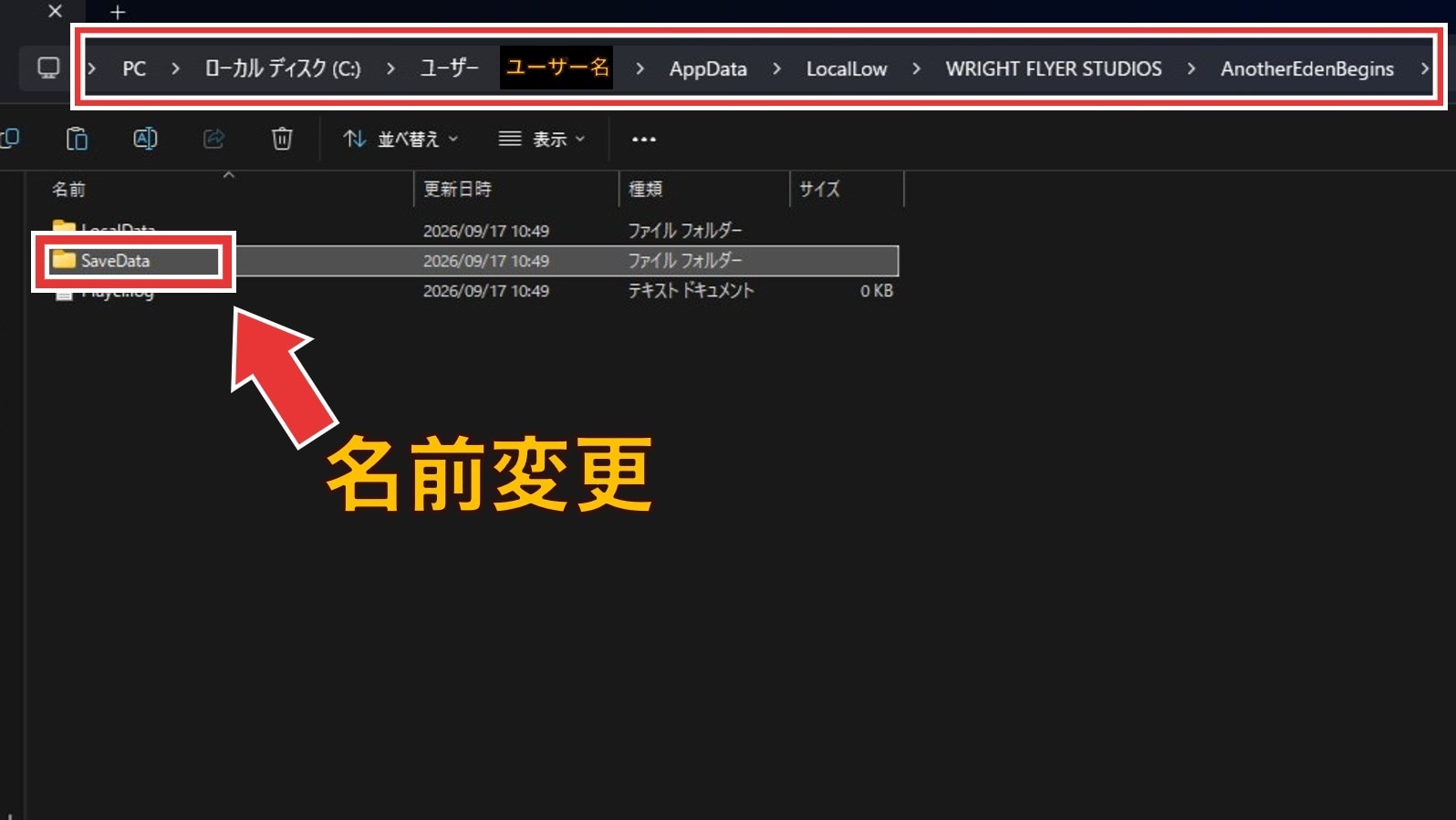 拡大する「SaveDataDemo」の名称を「SaveData」に変更 拡大する「SaveDataDemo」の名称を「SaveData」に変更 |
||||||||
| 5 | 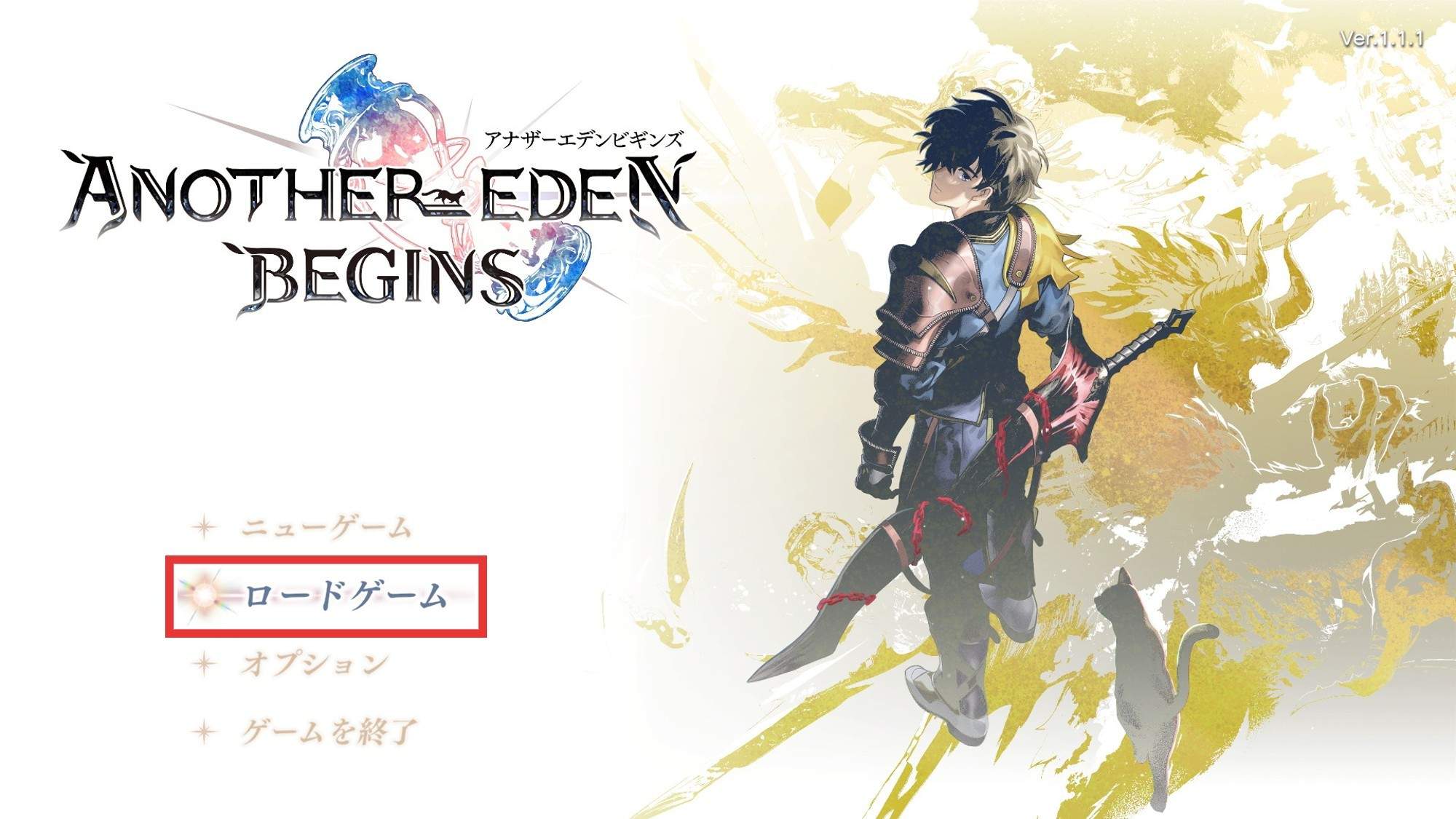 拡大する製品版に戻りロードゲームからゲーム開始 拡大する製品版に戻りロードゲームからゲーム開始 |
||||||||
| 未起動時の手順 | |||||||||
| 1 | 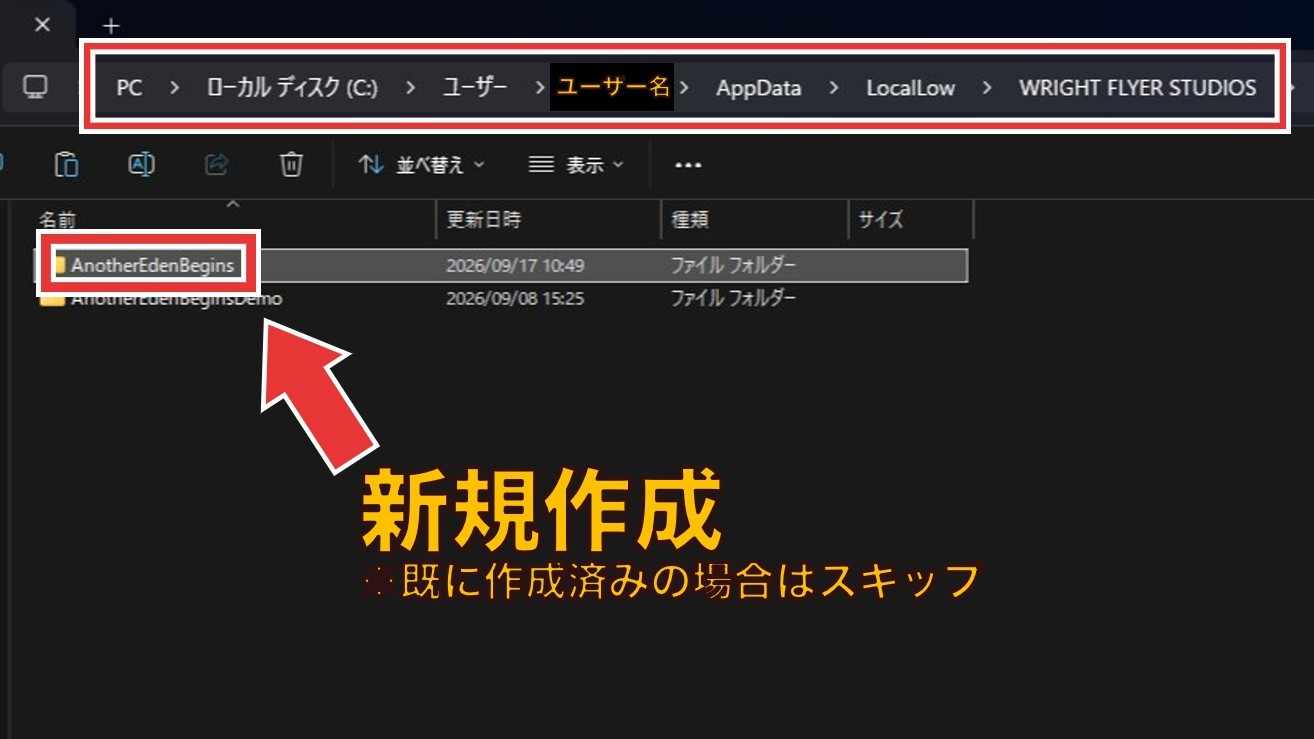 拡大する C:\ユーザー\<ユーザー名>\AppData\LocalLow\WRIGHT FLYER STUDIOSに移動して「AnotherEdenBegins」フォルダを作成 拡大する C:\ユーザー\<ユーザー名>\AppData\LocalLow\WRIGHT FLYER STUDIOSに移動して「AnotherEdenBegins」フォルダを作成※<ユーザー名>は人によって変動 ※既にフォルダが存在する場合はスキップ |
||||||||
| 2 | 拡大するC:\ユーザー\<ユーザー名>\AppData\LocalLow\WRIGHT FLYER STUDIOS\AnotherEdenBeginsDemo\SaveDataDemoに移動し「SaveDataDemo」をコピー ※<ユーザー名>は人によって変動 |
||||||||
| 3 | 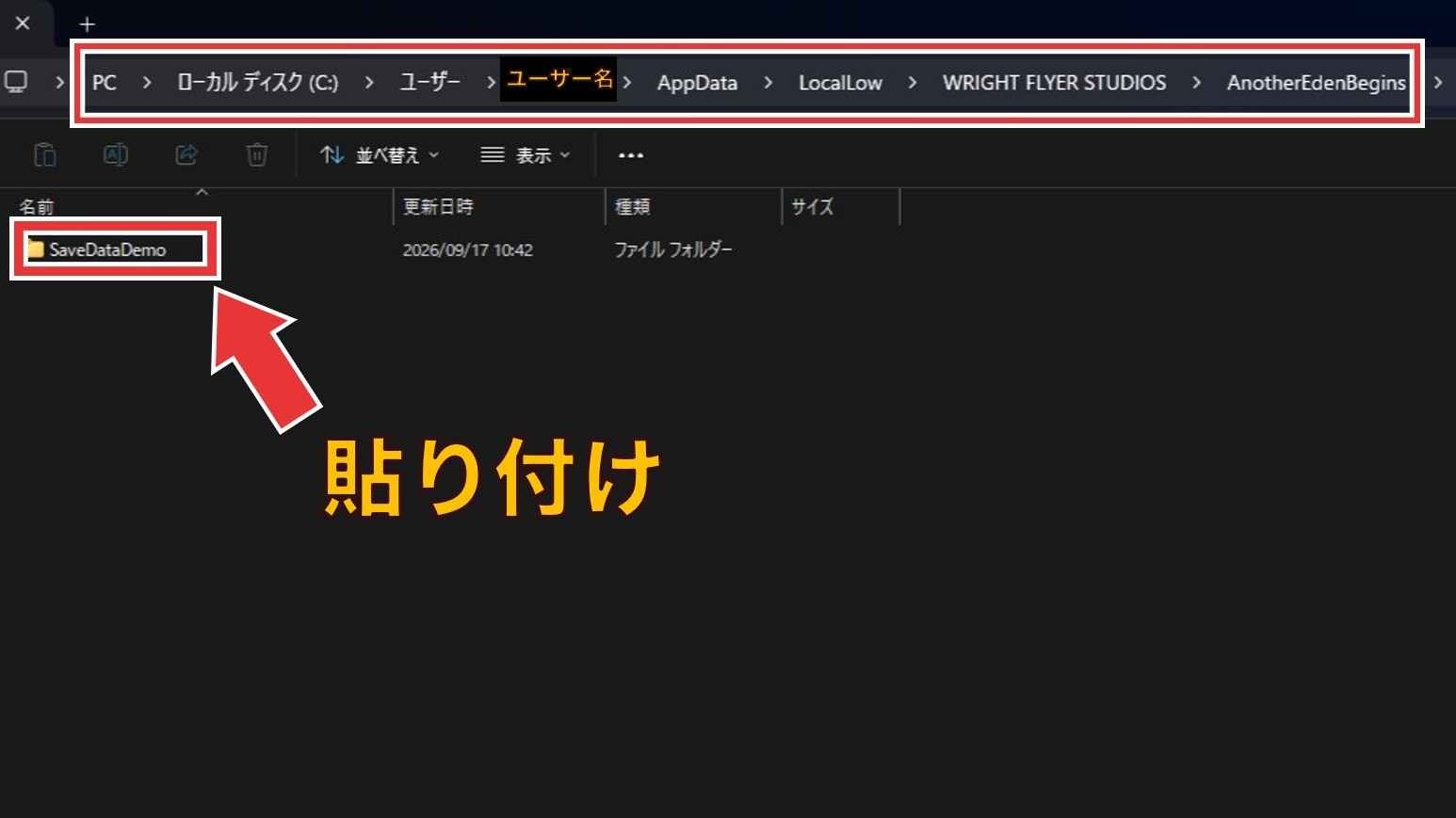 拡大するC:\ユーザー\<ユーザー名>\AppData\LocalLow\WRIGHT FLYER STUDIOS\AnotherEdenBeginsに移動し「SaveDataDemo」を貼り付け 拡大するC:\ユーザー\<ユーザー名>\AppData\LocalLow\WRIGHT FLYER STUDIOS\AnotherEdenBeginsに移動し「SaveDataDemo」を貼り付け※<ユーザー名>は人によって変動 |
||||||||
| 4 | 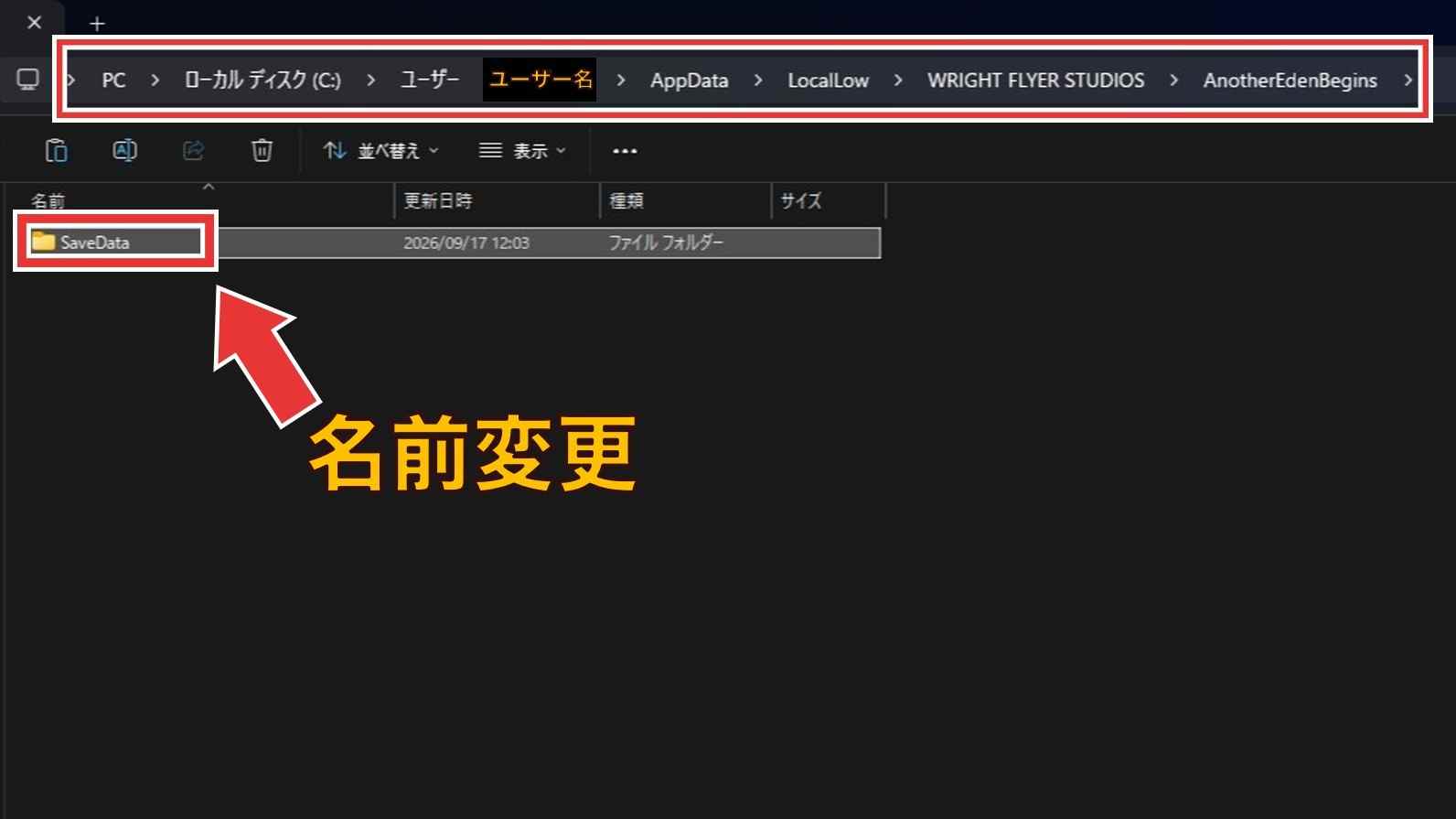 拡大する「SaveDataDemo」の名称を「SaveData」に変更 拡大する「SaveDataDemo」の名称を「SaveData」に変更 |
||||||||
| 5 |  ゲームを起動して「ロードゲーム」からゲーム開始 ゲームを起動して「ロードゲーム」からゲーム開始 |
||||||||
Steam版は、自身でセーブデータの移動が必要です。Demo版のセーブデータをコピーして製品版のフォルダに貼り付け後、フォルダ名を変更してゲームを開始しましょう。
既にゲームを起動している場合でも、データ引き継ぎの操作は可能です。ただし、セーブデータ破損のおそれもあるため、安全にデータを移行したい場合は一度ゲームを終了してからの操作をおすすめします。
データの保存場所やコピー先が見つからない場合
確認ポイント
- ・パスが正しいかを確認
- ・隠しファイル表示が有効か確認
- ・製品版の起動→停止を実行
パスが正しいかを確認する
| 体験版データ 格納場所 |
C:\ユーザー\<ユーザー名>\AppData\LocalLow\WRIGHT FLYER STUDIOS\AnotherEdenBeginsDemo\SaveDataDemo または C:\Users\<ユーザー名>\AppData\LocalLow\WRIGHT FLYER STUDIOS\AnotherEdenBeginsDemo\SaveDataDemo ※<ユーザー名>は人によって変動 |
|---|---|
| 体験版データ コピー先 |
C:\ユーザー\<ユーザー名>\AppData\LocalLow\WRIGHT FLYER STUDIOS\AnotherEdenBegins\SaveDataDemo または C:\Users\<ユーザー名>\AppData\LocalLow\WRIGHT FLYER STUDIOS\AnotherEdenBegins\SaveDataDemo ※<ユーザー名>は人によって変動 |
体験版セーブデータの保存場所や、コピー先が見つからない場合は、エクスプローラーのパス(移動先)が正しいかを確認しましょう。パスが誤っている場合はデータの保存場所に到達できないため、正しいパスの入力が必要です。
特にパスを手入力する際は、\が被っていたり不足している場合や、スペルミスの場合が多いため、誤りが無いか確認するか、コピー&ペーストでの遷移がおすすめです。
製品版未起動の場合はフォルダ作成が必要
製品版未起動の場合は、フォルダ作成が必要です。AnotherEdenBeginsDemoのみ存在する場合は、右クリックなどでフォルダを新規作成→名称を「AnotherEdenBegins」に変更しましょう。
ただし、未起動でもAnotherEdenBeginsが存在する場合はフォルダ作成をスキップ可能です。まずは「C:\ユーザー\<ユーザー名>\AppData\LocalLow\WRIGHT FLYER STUDIOS」に移動してフォルダを確認しましょう。
隠しファイル表示が有効か確認
体験版データが見つからない場合は、隠しファイル表示が有効か確認しましょう。エクスプローラーを開き、画面上部の「表示」→下部の「表示」にカーソルを合わせると隠しファイル表示設定を確認できます。
隠しファイルにチェックが付いていない場合は、クリックしてチェックを付けて再度体験版データを探しましょう。
製品版の起動と停止を実行

体験版データのコピー先が見つからない場合は、製品版を起動→停止を行いましょう。製品版を起動することでフォルダが作成され、コピー先を見つけられる場合があります。
製品版データしかない場合は体験版を起動
製品版データしか見つけられない場合は、体験版を起動してデータがあるか確認しましょう。体験版未プレイなどでデータが無い場合は製品版に引き継ぎは行えません。
Steam®Deck版の引き継ぎ方法
| SteamDeck版の体験版データ引き継ぎ方法 | |||||||||
|---|---|---|---|---|---|---|---|---|---|
| 1 | Steam Deck上のSTEAMボタンを押下>「設定」>「クラウド」を決定、「Steamクラウドを有効にする」を無効にする ※利用したい場合はデータ引き継ぎ後にONに変更 |
||||||||
| 2 | ホームに戻り、Steam Deck上のSTEAMボタンを押下し、電源を押し、「デスクトップに切り替え」を押下 | ||||||||
| 3 | File Manager (デフォルトはDolphin)を選択してcompatdataフォルダに移動 ※もしcompatdataに直接飛ばない場合は「≡」マークをクリック > 「隠しファイルを表示(Show Hidden Files)」を決定 |
||||||||
| 4 | Home > .local > share > Steam > steamapps > compatdataに移動 | ||||||||
| 5 | ・製品版を起動済みの場合は「起動済み手順」に移動 ・製品版未起動の場合は「未起動時の手順」に移動 |
||||||||
| 起動済み手順 | |||||||||
| 1 | 4163960 > pfx > drive_c > users > steamuser > AppData > LocalLow > WRIGHT FLYER STUDIOS > AnotherEdenBegins に移動 | ||||||||
| 2 | SaveDataを選択し、L2か右クリック > 「ゴミ箱に移す(Move to Trash)」でフォルダを削除 | ||||||||
| 3 | File Managerの右上にある「≡」マークをクリック > 「新しいタブを開く(New Tab)」を押下 | ||||||||
| 4 | 4391790 > pfx > drive_c > users > steamuser > AppData > LocalLow > WRIGHT FLYER STUDIOS > AnotherEdenBeginsDemoに移動 | ||||||||
| 5 | SaveDataDemoを選択し、L2か右クリック > コピー(Copy) を選択 | ||||||||
| 6 | File ManagerウィンドウでAnotherEdenBeginsフォルダに戻る | ||||||||
| 7 | 空いているスペースでL2か右クリック > コピーしたフォルダを貼り付け、「すべてに適用」にチェック>「書き込み」または「上書き」を選択 | ||||||||
| 8 | コピーされた「SaveDataDemo」をL2か右クリック→名前の変更を選択 | ||||||||
| 9 | STEAMボタン+Xボタンを押してキーボードを出し、「SaveData」に名前を変更 | ||||||||
| 10 | Bボタンを押してキーボードを閉じる | ||||||||
| 11 | File Managerウィンドウを閉じ、Return to Gaming Modeを選択 | ||||||||
| 12 | 製品版を起動してゲーム開始 | ||||||||
| 未起動時の手順 | |||||||||
| 1 | File Managerの右上にある「≡」マークをクリック > 「新しいタブを開く(New Tab)」を押下 | ||||||||
| 2 | 4391790 > pfx > drive_c > users > steamuser > AppData > LocalLow > WRIGHT FLYER STUDIOS > AnotherEdenBeginsDemoに移動 | ||||||||
| 3 | SaveDataDemoを選択し、L2か右クリック > コピー(Copy) を選択 | ||||||||
| 4 | File ManagerウィンドウでAnotherEdenBeginsフォルダに戻る | ||||||||
| 5 | 空いているスペースでL2か右クリック > コピーしたフォルダを貼り付け、「すべてに適用」にチェック>「書き込み」または「上書き」を選択 | ||||||||
| 6 | コピーされた「SaveDataDemo」をL2か右クリック→名前の変更を選択 | ||||||||
| 7 | STEAMボタン+Xボタンを押してキーボードを出し、「SaveData」に名前を変更 | ||||||||
| 8 | Bボタンを押してキーボードを閉じる | ||||||||
| 9 | File Managerウィンドウを閉じ、Return to Gaming Modeを選択 | ||||||||
| 10 | 製品版を起動してゲーム開始 | ||||||||
SteamDeck版は、自身でセーブデータの移動が必要です。製品版の起動/未起動で手順が変化するため、状況に合った手順を選択しましょう。
体験版から引き継げる要素
ストーリーの進行度を引き継げる

体験版データは、ストーリーの進行度を引き継げます。体験版では6章までプレイできるため、体験版をプレイした場合は忘れずにセーブデータを引き継ぎましょう。
キャラの育成状況や所持金を引き継げる

体験版データは、キャラの育成状況や所持金、アイテムを引き継げます。レベルやバッジも引き継ぎできるため、体験版セーブデータを引き継げばスムーズに続きからプレイできます。
※アルテマに掲載しているゲーム内画像の著作権、商標権その他の知的財産権は、当該コンテンツの提供元に帰属します
▶アナザーエデンビギンズ公式サイトはこちら
 アルド
アルド フィーネ
フィーネ サイラス
サイラス エイミ
エイミ リィカ
リィカ ヘレナ
ヘレナ アナベル
アナベル ガリユ
ガリユ シェイネ
シェイネ シオン
シオン シュゼット
シュゼット セティー
セティー ベルトラン
ベルトラン マリエル
マリエル ミュルス
ミュルス メリナ
メリナ ユナ
ユナ レンリ
レンリ ラミュ
ラミュ チルリル
チルリル ティラミス
ティラミス エルシール
エルシール ベネディト
ベネディト イーファ
イーファ
 クロード
クロード イスカ
イスカ アシュティア
 ヴィクト
ヴィクト



 ドルフィンウェーブ
 対魔忍スクワッド
 Gジェネエターナル
 みんトレ
みんトレ アナデン
アナデン キングショット
 ホワイトアウトサバイバル
 ワンコレ
ワンコレ グランドサマナーズ
 東方LostWord
 メメントモリ
 カゲマス
カゲマス ガンダムUCE
 ラスクラ
ラスクラ おなごオーナーズ
 パズドラ
パズドラ ぽこあポケモン
 ポケモンチャンピオンズ
 FE万紫千紅
 タスクバーヒーロー
 ドラクエ1&2リメイク
 ドラクエ7リイマジンド
 ポケモンZA
 モンスターハンターワイルズ
 あつ森
あつ森 サイレントヒルf
 ドラクエ3
ドラクエ3 デルタルーン