 AFKジャーニー攻略wiki
【AFKジャーニー】アカウント連携のやり方
- 攻略班のおすすめ記事はこちら
- ・リセマラ当たりランキング / リセマラのやり方
- ・最強キャラランキング / キャラ一覧
- ・最強パーティ編成
- ・ギフトコード一覧|最新版
- 初心者必見!序盤攻略情報!
- ・序盤の効率的な進め方
- ・ウィッシュリストのおすすめキャラ
- ・ダイヤの使い方と集め方
- ガチャシミュレーターで運試し!
- ・マンカラピックアップ募集ガチャシミュレーター
- ・英雄募集ガチャシミュレーター
- ・メイピックアップ募集ガチャシミュレーター
AFKジャーニーのアカウント連携のやり方をご紹介。各キャリア毎の手順についても記載しているので、アカウント連携する際の参考にしてください。
| 関連記事 | |
|---|---|
| 序盤の効率的な進め方 | ゲームシステムの解説 |
| リセマラ当たりランキング | リセマラのやり方 |
アカウント連携のやり方
iPhoneの場合
| アカウント連携のやり方 | |||||||||
|---|---|---|---|---|---|---|---|---|---|
| 1 |  各画面の左上にある「アイコン」をタップ 各画面の左上にある「アイコン」をタップ |
||||||||
| 2 | 右側にある「設定」をタップ |
||||||||
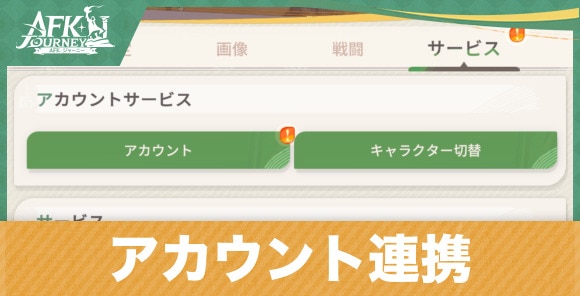
| 3 | 「サービス」タブの「アカウント」をタップ |
||||||||
| 4 | メールアドレスまたは各アカウントでログイン(Google推奨) |
||||||||
| 5 | 対象アカウントの右側に「連携しました」と表示されていれば連携完了 |
||||||||
AFKジャーニーのアカウント連携は、フィールド画面右上にあるアイコンから行えます。
サードパーティアカウントは「Apple」「Google」の2種類対応していますが、他のキャリアでは「Google」のみのため、アカウント連携時は「Google」アカウントかメールアドレスを使いましょう。
Android&PCの場合
| アカウント連携のやり方 | |||||||||
|---|---|---|---|---|---|---|---|---|---|
| 1 | 各画面の左上にある「アイコン」をタップ |
||||||||
| 2 | 右側にある「設定」をタップ |
||||||||
| 3 | 「サービス」タブの「アカウント」をタップ |
||||||||
| 4 | メールールアドレスまたは各アカウントでログイン(Google推奨) |
||||||||
| 5 | 対象アカウントの右側に「連携しました」と表示されていれば連携完了 |
||||||||
AFKジャーニーのアカウント連携は、iPhone版と同様フィールド画面右上にあるアイコンから行えます。
サードパーティアカウントの「Google」はGoogleアカウントのユーザIDやパスワードで連携でき、iPhone版でも使用できるため、おすすめです。
ログイン方法
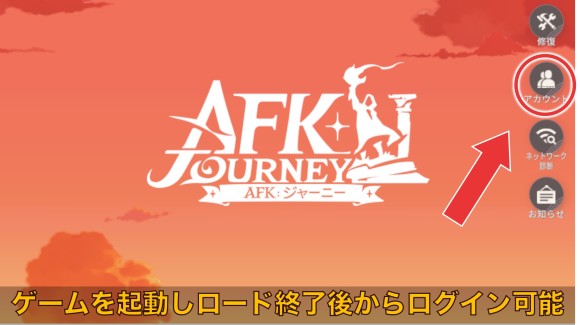
AFKジャーニーは、アカウント連携が完了すると自動でログインされます。他キャリア版で連携後に別端末で共通のアカウントを使用する場合は、ゲームを起動しロードが終わった後に「アカウント」をタップするか、アカウント連携時と同様の手順でログインが可能です。
アカウントを複数の端末で共有している場合、ログイン中に別端末からログインすると「他端末でログイン使用中」と表示され、先にログインしていた端末のゲームが終了させられるため注意が必要です。
アカウント連携の必要性
アカウント連携していないゲストアカウントは、障害発生時やアップデート後などにログインができなくなった際にゲームデータを復旧できない可能性があります。
アカウント連携をしておくことで、端末を変えた際にもゲームデータを保持しておけるほか、PC版とスマホ版どちらも同じアカウントで連携しておくことでゲームの進捗状況を共有することが可能です。
関連記事
人気の記事
©FARLIGHT PTE.LED. All rights reserved.
※アルテマに掲載しているゲーム内画像の著作権、商標権その他の知的財産権は、当該コンテンツの提供元に帰属します
▶AFK:ジャーニー公式サイト
※アルテマに掲載しているゲーム内画像の著作権、商標権その他の知的財産権は、当該コンテンツの提供元に帰属します
▶AFK:ジャーニー公式サイト
 サファイアスフィア
 ドルフィンウェーブ
 ファンキルスリスタ
 Gジェネエターナル
 みんトレ
みんトレ アナデン
アナデン ウィンヒロ
ウィンヒロ キングショット
 モンハンNow
 ポケモンフレンズ
 ドット異世界
 ホワイトアウトサバイバル
 ワンコレ
ワンコレ グランドサマナーズ
 東方LostWord
 メメントモリ
 ぽこあポケモン
 ポケモンチャンピオンズ
 タスクバーヒーロー
 ドラクエ1&2リメイク
 ドラクエ7リイマジンド
 ポケモンZA
 モンスターハンターワイルズ
 あつ森
あつ森 サイレントヒルf
 ドラクエ3
ドラクエ3 デルタルーン
 大戦略SSB2